Spotify Musik kostenlos herunterladen: 3 Methoden im Test
Wer seine Lieblingsmusik unterwegs ohne Internetverbindung hören möchte, stößt mit einem kostenlosen Spotify-Konto allerdings schnell an Grenzen. Denn der offizielle Offline-Download von Musik ist grundsätzlich Premium-Abonnenten vorbehalten.
Es gibt dennoch verschiedene Tools, mit denen sich Spotify-Musik auf dem Computer speichern lässt. Je nach Methode können die Songs als MP3-Dateien ausgegeben oder über eine Audioaufnahme lokal gespeichert werden.
In diesem Artikel stellen wir drei Möglichkeiten vor, um Spotify Musik kostenlos downloaden zu können: ViWizard Spotify Music Converter, Recordify und SpotifyDown. Wir zeigen, für wen sich die einzelnen Lösungen eignen und worauf Sie bei der Auswahl achten sollten.

Spotify Musik kostenlos downloaden: Die drei Methoden im Überblick
Tool | Plattform | Funktionsweise | Kosten |
|---|---|---|---|
ViWizard Spotify Music Converter | Windows, macOS | Musik konvertieren und speichern | Kostenlose Testversion, Vollversion kostenpflichtig |
Recordify | Windows | Musikwiedergabe aufnehmen | Kostenlose Version verfügbar |
SpotifyDown | Webbrowser | Spotify-Links online verarbeiten | Kostenlos nutzbar |
Die passende Methode hängt davon ab, ob Sie ganze Playlists speichern, einzelne Songs schnell herunterladen oder lieber ohne zusätzliche Software arbeiten möchten.
Methode 1: Spotify-Musik mit ViWizard Spotify Music Converter speichern
ViWizard Spotify Music Converter ist eine Desktop-Software für Nutzer, die ihre Spotify-Musik lokal speichern und anschließend auf verschiedenen Geräten abspielen möchten. Das Programm unterstützt die Verarbeitung von Songs, Alben und Playlists und bietet mehrere Ausgabeformate. Außerdem unterstützt ViWizard den Batch-Download und die 15-fache Geschwindigkiet. Gerade bei umfangreichen Playlists kann eine Desktop-Lösung deshalb praktischer sein.
Kostenlos auf Windows herunterladen Kostenlos auf Mac herunterladen
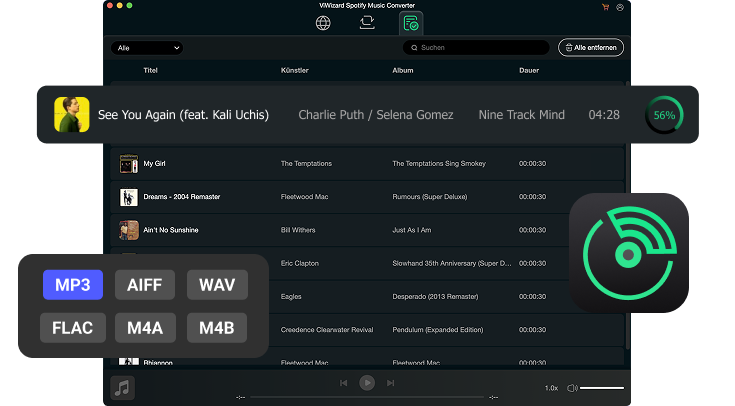
Welche Funktionen bietet ViWizard?
Zu den wichtigsten Funktionen gehören:
Mehrere Ausgabeformate: Unterstützt MP3, FLAC, WAV, M4A, AIFF und M4B.
Stapelverarbeitung: Mehrere Titel können in einem Durchgang verarbeitet werden.
Anpassbare Audioeinstellungen: Ausgabeformat, Bitrate und Abtastrate lassen sich je nach Bedarf einstellen.
Metadaten: Informationen wie Titel, Interpret und Album können in den Ausgabedateien erhalten bleiben.
Windows und Mac: Das Programm ist für beide Desktop-Plattformen verfügbar.
Ein Vorteil ist die Möglichkeit, die gespeicherten Dateien nach eigenen Vorstellungen zu organisieren. Wer seine Musiksammlung beispielsweise auf einem Computer verwalten oder kompatible Dateien auf einen USB-Stick übertragen möchte, erhält damit mehr Flexibilität als bei der reinen Wiedergabe innerhalb der Spotify-App.
So funktioniert der Download
Schritt 1: Software installieren
Laden Sie ViWizard Spotify Music Converter von der offiziellen Webseite herunter und installieren Sie die passende Version für Windows oder macOS.
Schritt 2: Spotify-Musik hinzufügen
Öffnen Sie das Programm und wählen Sie die gewünschten Songs, Alben oder Playlists über den integrierten Spotify-Webplayer aus. Fügen Sie die Titel anschließend der Verarbeitungsliste hinzu.

Schritt 3: Ausgabeformat auswählen
Öffnen Sie die Einstellungen und legen Sie das gewünschte Format fest. MP3 eignet sich besonders gut für viele MP3-Player, Autoradios und ältere Abspielgeräte. FLAC ist eine Alternative, wenn Sie Wert auf verlustfreie Speicherung legen.

Schritt 4: Dateien konvertieren
Starten Sie die Konvertierung und überprüfen Sie anschließend die gespeicherten Dateien im Ausgabeordner.

Vorteile und Nachteile
Vorteile
Unterstützt mehrere Audioformate.
Praktisch für größere Musiksammlungen und Playlists.
Bietet Optionen zur Anpassung der Ausgabe.
Eignet sich für die lokale Verwaltung von Musikdateien.
Nachteile
Die Vollversion ist kostenpflichtig.
Die kostenlose Testversion ist eingeschränkt und konvertiert nur die ersten 30 Sekunden jedes Titels.
Die Bedienung erfordert eine Installation auf dem Computer.
Für wen eignet sich ViWizard?
ViWizard ist vor allem für Nutzer interessant, die regelmäßig Musik organisieren und mehrere Songs auf einmal verarbeiten möchten. Wer das Programm zunächst ausprobieren will, kann die Testversion nutzen. Für eine unbegrenzte Konvertierung ist jedoch eine kostenpflichtige Lizenz erforderlich.
Kostenlos auf Windows herunterladen Kostenlos auf Mac herunterladen
Methode 2: Spotify-Musik mit Recordify kostenlos aufnehmen
Recordify verfolgt einen anderen Ansatz. Anstatt Spotify-Links direkt online zu verarbeiten, zeichnet die Software die Musikwiedergabe auf dem Computer auf und speichert die einzelnen Titel als Audiodateien. Das Programm ist für Windows verfügbar und kann neben Spotify auch weitere Streaming-Dienste unterstützen. Eine automatische Titelerkennung hilft dabei, Aufnahmen den jeweiligen Songs zuzuordnen und Dateien passend zu benennen.

So verwenden Sie Recordify
Schritt 1: Recordify installieren
Laden Sie Recordify von der offiziellen Webseite herunter und installieren Sie das Programm auf Ihrem Windows-PC.
Schritt 2: Spotify verbinden
Um Spotify aufzunehmen, ist eine zusätzliche Browser-Erweiterung erforderlich sein. Anschließend verbinden Sie Spotify mit Recordify.
Schritt 3: Song abspielen
Starten Sie den gewünschten Titel in Spotify. Recordify erkennt die Wiedergabe und zeigt den Song an. Je nach Version können Sie die Aufnahme anschließend übernehmen oder automatisch speichern lassen.
Schritt 4: Datei speichern
Wählen Sie das gewünschte Ausgabeformat. Recordify unterstützt unter anderem MP3, WAV, AAC und FLAC. Die Verfügbarkeit einzelner Funktionen kann von der verwendeten Version abhängen.
Vorteile und Nachteile
Vorteile
Eine kostenlose Version ist verfügbar.
Unterstützt mehrere Audioformate.
Erkennt Titel und kann Dateinamen automatisch erstellen.
Auch für andere unterstützte Streaming-Dienste nutzbar.
Nachteile
Die Aufnahme erfolgt in Echtzeit und ist daher langsamer als eine schnelle Stapelverarbeitung.
Die Software ist auf Windows beschränkt.
Die Einrichtung zusätzlicher Komponenten kann erforderlich sein.
Für wen eignet sich Recordify?
Recordify ist eine interessante Option für Windows-Nutzer, die keine umfangreiche Konvertierungssoftware benötigen und Musik lieber aufnehmen möchten. Da die Songs in Echtzeit erfasst werden, ist diese Methode bei langen Playlists allerdings weniger komfortabel. Außerdem hängt die tatsächliche Audioqualität von der Wiedergabe und den Aufnahmeeinstellungen ab.
Methode 3: Spotify-Musik mit SpotifyDown online herunterladen
Wer keine Software installieren möchte, kann einen Online-Downloader wie SpotifyDown ausprobieren. Solche Webseiten nehmen einen Spotify-Link entgegen und versuchen, den zugehörigen Titel als herunterladbare Audiodatei bereitzustellen.
Der größte Vorteil liegt in der einfachen Bedienung: Der Browser genügt, sodass sich die Methode grundsätzlich auch auf Geräten nutzen lässt, auf denen keine zusätzliche Desktop-Software installiert werden soll.
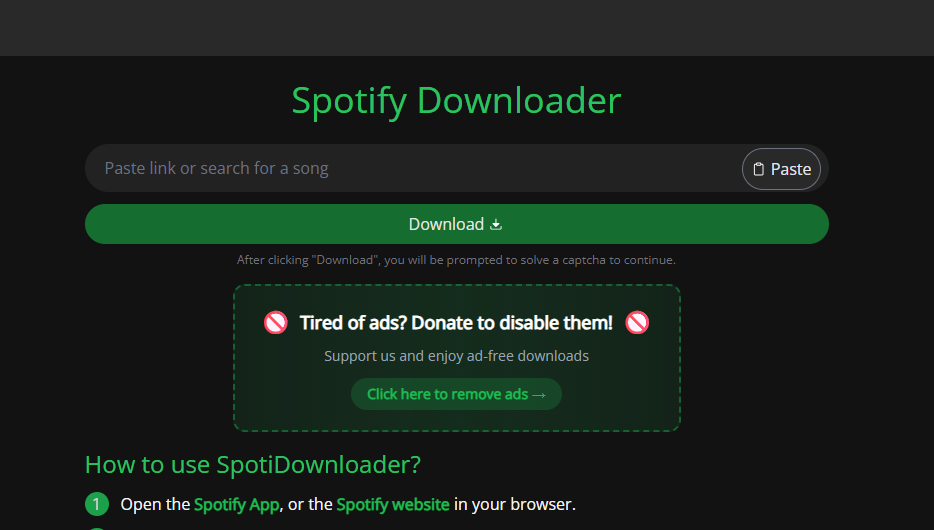
So funktioniert SpotifyDown
Schritt 1: Spotify-Link kopieren
Öffnen Sie Spotify und suchen Sie den gewünschten Song. Über das Menü „Teilen“ können Sie den Link zum Titel kopieren.
Schritt 2: Online-Downloader öffnen
Rufen Sie SpotifyDown über den Browser auf. Achten Sie darauf, die richtige Webseite zu verwenden, da ähnlich benannte Download-Seiten existieren können.
Schritt 3: Link einfügen
Fügen Sie den kopierten Spotify-Link in das Eingabefeld ein und starten Sie die Verarbeitung.
Schritt 4: Ergebnis überprüfen
Falls der Titel erkannt wird und eine Download-Option verfügbar ist, können Sie die angebotene Datei speichern. Überprüfen Sie anschließend, ob sich die Datei abspielen lässt und ob Titelinformationen korrekt übernommen wurden.
Vorteile und Nachteile
Vorteile
Keine klassische Softwareinstallation erforderlich.
Einfacher Ablauf über den Browser.
Für einzelne Titel besonders unkompliziert, sofern der Dienst funktioniert.
Nachteile
Die Verfügbarkeit und Zuverlässigkeit können schwanken.
Playlists oder Alben werden möglicherweise nicht vollständig verarbeitet.
Audioqualität, Metadaten und Ausgabeoptionen sind nicht immer transparent.
Werbeeinblendungen oder Weiterleitungen können auftreten.
Für wen eignet sich SpotifyDown?
SpotifyDown ist vor allem für Nutzer interessant, die gelegentlich einen einzelnen Titel verarbeiten möchten, ohne eine Software zu installieren. Bei größeren Playlists oder wenn eine gleichbleibende Ausgabequalität wichtig ist, sollte man die Ergebnisse sorgfältig überprüfen.
Beachten Sie außerdem, dass Online-Downloader von Drittanbietern nicht zu den offiziellen Spotify-Downloadfunktionen gehören. Geben Sie auf unbekannten Seiten keine Spotify-Zugangsdaten ein und laden Sie keine verdächtigen Dateien herunter.
ViWizard, Recordify oder SpotifyDown: Welche Methode ist besser?
Die drei Tools unterscheiden sich vor allem durch ihre Arbeitsweise. Die folgende Tabelle hilft bei der Entscheidung.
Kriterium | ViWizard | Recordify | SpotifyDown |
|---|---|---|---|
Installation | Ja | Ja | Nein |
Arbeitsweise | Konvertierung | Audioaufnahme | Online-Verarbeitung |
Batch-Verarbeitung | Ja | Abhängig von Version und Einstellungen | Nicht zuverlässig vorauszusetzen |
Ausgabeformate | MP3, WAV, AIFF, FLAC, M4B, M4A | MP3, WAV, AAC, FLAC | MP3 |
Geschwindigkeit | Beschleunigte Verarbeitung möglich | Echtzeitaufnahme | Abhängig vom Online-Dienst |
Kosten | Vollversion kostenpflichtig | Kostenlose Version verfügbar | Kostenlos nutzbar |
Besonders geeignet für | Regelmäßige Downloads und Playlists | Aufnahmen unter Windows | Gelegentliche Einzeltracks |
Die Tabelle zeigt die grundsätzlichen Unterschiede. Die tatsächliche Leistung kann von der Softwareversion, den Systemeinstellungen und der Verfügbarkeit des jeweiligen Dienstes abhängen.
Wenn Sie möglichst wenig installieren möchten, ist ein Online-Downloader zunächst bequem. Wenn Sie Songs lieber in Echtzeit aufnehmen, bietet Recordify einen anderen Ansatz. Für Nutzer, die größere Playlists verwalten und verschiedene Ausgabeformate benötigen, ist ViWizard die umfassendere Desktop-Lösung. Allerdings ist die Vollversion nicht kostenlos.
Kostenlos auf Windows herunterladen Kostenlos auf Mac herunterladen
Fazit: Spotify Musik kostenlos downloaden – welche Lösung lohnt sich?
Es gibt verschiedene Möglichkeiten, Spotify-Musik lokal zu speichern. Welche Methode sinnvoll ist, hängt davon ab, wie häufig Sie Musik herunterladen möchten und welche Ansprüche Sie an Bedienung und Ausgabeformat stellen.
ViWizard Spotify Music Converter eignet sich für Nutzer, die Playlists und Alben verwalten, mehrere Ausgabeformate nutzen und eine Desktop-Lösung mit erweiterten Einstellungen bevorzugen. Die Testversion ist eingeschränkt; für die vollständige Nutzung ist eine Lizenz erforderlich.
Recordify ist eine Alternative für Windows-Nutzer, die Musik in Echtzeit aufnehmen und automatisch benennen lassen möchten.
SpotifyDown ist für gelegentliche Versuche mit einzelnen Songs interessant, wenn die Webseite verfügbar ist. Die Ergebnisse und die Qualität sollten jedoch überprüft werden.
Wer nur selten einen Song speichern möchte, kann zunächst einen Online-Dienst ausprobieren. Für eine größere, gut organisierte Musiksammlung ist eine Desktop-Lösung meist praktischer. ViWizard bietet dafür mehr Einstellungsmöglichkeiten und eine komfortable Stapelverarbeitung, ist aber keine vollständig kostenlose Lösung.
Kostenlos auf Windows herunterladen Kostenlos auf Mac herunterladen