Rekordbox Spotify: Spotify-Musik verbinden und offline mixen
Wer mit rekordbox auflegt, möchte häufig die eigenen Spotify-Playlists nutzen, statt Songs einzeln zu suchen und neue Wiedergabelisten anzulegen. Mittlerweile ist es möglich, Spotify direkt mit rekordbox zu verbinden. Allerdings gibt es dabei einige Einschränkungen, etwa beim Offline-Mixing, beim Export auf USB-Sticks und bei bestimmten DJ-Funktionen.
In diesem Ratgeber erfahren Sie, wie Sie Spotify mit rekordbox verbinden, welche Alternativen es für das Offline-DJing gibt und wann sich ein zusätzliches Tool wie der ViWizard Spotify Music Converter lohnt.

Kann man Spotify mit rekordbox verbinden?
Ja, seit Ende September 2025 unterstützt rekordbox die direkte Integration von Spotify. DJs können sich mit ihrem Spotify-Konto anmelden und auf kompatible Songs sowie vorhandene Playlists zugreifen. Damit ist es nicht mehr zwingend notwendig, die Musik zunächst als lokale Audiodateien zu speichern.
Die direkte Integration ist besonders praktisch, wenn Sie regelmäßig neue Musik entdecken oder spontan auf Musikwünsche reagieren möchten. Sie müssen Ihre Spotify-Bibliothek nicht manuell in eine separate Musiksammlung übertragen.
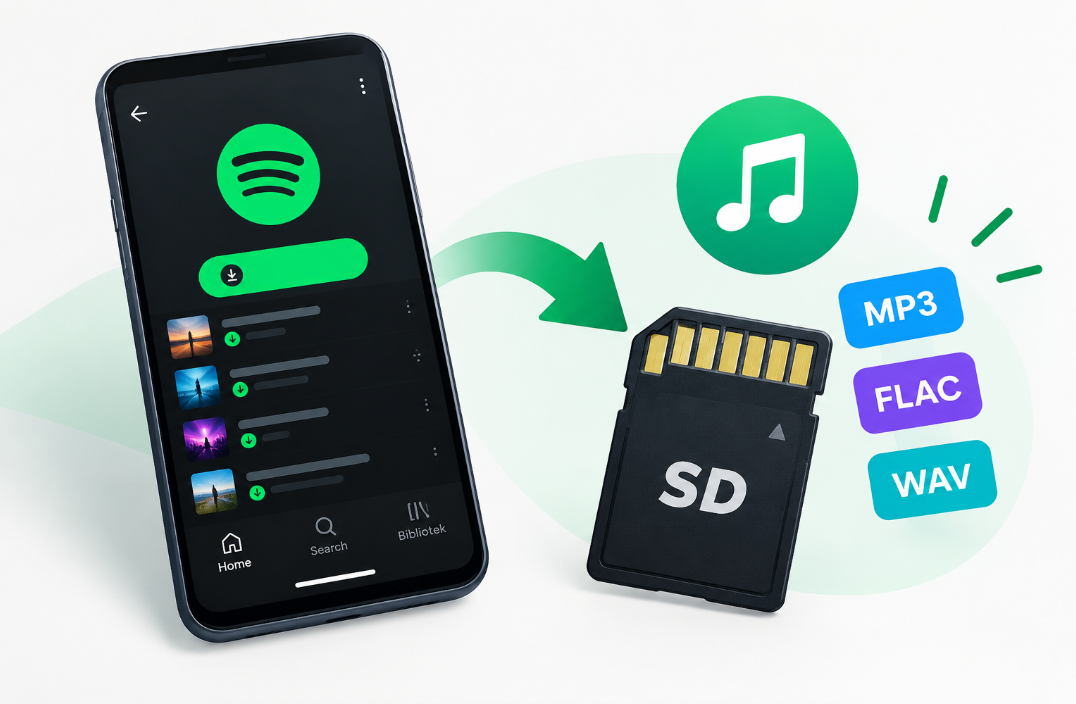
Ein weiterer Punkt: Spotify-Titel lassen sich nicht uneingeschränkt mit allen rekordbox-Funktionen verwenden. Im Desktop-Programm sind Spotify-Titel beispielsweise im EXPORT-Modus nicht verfügbar. Auch die Aufnahmefunktion und der Export von Streaming-Titeln auf USB-Speicher oder SD-Karten sind eingeschränkt.
Spotify mit rekordbox verbinden: Schritt für Schritt
Wenn Sie Spotify direkt in rekordbox verwenden möchten, gehen Sie folgendermaßen vor:
Schritt 1: rekordbox aktualisieren
Installieren Sie eine aktuelle Version von rekordbox für Ihr Betriebssystem. Prüfen Sie außerdem, ob Spotify in Ihrer Region und auf Ihrem Gerät unterstützt wird.
Schritt 2: Spotify als Streaming-Dienst auswählen
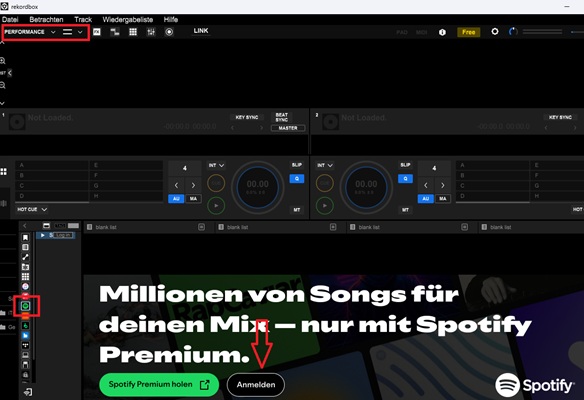
Öffnen Sie rekordbox und wechseln Sie zum Bereich für Streaming-Dienste beziehungsweise zum Media Browser. Suchen Sie dort nach Spotify.

Schritt 3: Bei Spotify anmelden
Wählen Sie Spotify aus und melden Sie sich mit Ihrem Konto an. Bestätigen Sie gegebenenfalls die erforderlichen Berechtigungen, damit rekordbox auf Ihre Spotify-Bibliothek zugreifen kann.
Schritt 4: Songs und Playlists aufrufen
Nach erfolgreicher Anmeldung können Sie auf die verfügbaren Titel und Playlists zugreifen. Wählen Sie einen Song aus und laden Sie ihn auf ein Deck, um mit dem Mixen zu beginnen.
Schritt 5: Die Einschränkungen beachten
Streaming-Titel stehen nicht für alle rekordbox-Funktionen zur Verfügung. Wenn Sie Ihre Tracks dauerhaft lokal organisieren, auf einen USB-Stick exportieren oder ohne Internetverbindung abspielen möchten, ist eine Sammlung mit kompatiblen Audiodateien häufig die bessere Wahl.
Spotify in rekordbox offline nutzen: Welche Möglichkeiten gibt es?
Die direkte Spotify-Integration ist für das Streaming praktisch. Bei einer Veranstaltung, auf Reisen oder beim Üben ohne zuverlässige Internetverbindung kann sie jedoch an ihre Grenzen stoßen. Spotify-Downloads innerhalb der App sind zudem keine gewöhnlichen Musikdateien, die sich beliebig in andere DJ-Programme importieren lassen.
Für das Offline-Mixing gibt es grundsätzlich zwei Möglichkeiten.
1. Musik als lokale Audiodateien verwenden
Wenn Sie Songs als reguläre Audiodateien besitzen oder rechtmäßig herunterladen dürfen, können Sie diese in rekordbox importieren. Je nach Dateiformat und verwendetem DJ-Equipment kommen beispielsweise MP3, WAV oder AIFF infrage.
Der Ablauf ist unkompliziert:
Speichern Sie kompatible Audiodateien in einem lokalen Ordner.
Öffnen Sie rekordbox und importieren Sie die Dateien über die Importfunktion.
Analysieren Sie die Titel, damit rekordbox Informationen wie Tempo und Beatgrid ermitteln kann.
Ordnen Sie die Songs in Ihrer Sammlung und in Wiedergabelisten.
Übertragen Sie die Musik bei Bedarf auf ein kompatibles USB-Speichermedium.
Vor dem Export sollten Sie die unterstützten Formate Ihres DJ-Players prüfen. Nicht jedes Gerät akzeptiert sämtliche Audioformate oder Abtastraten.
2. Spotify-Musik mit einem Converter vorbereiten
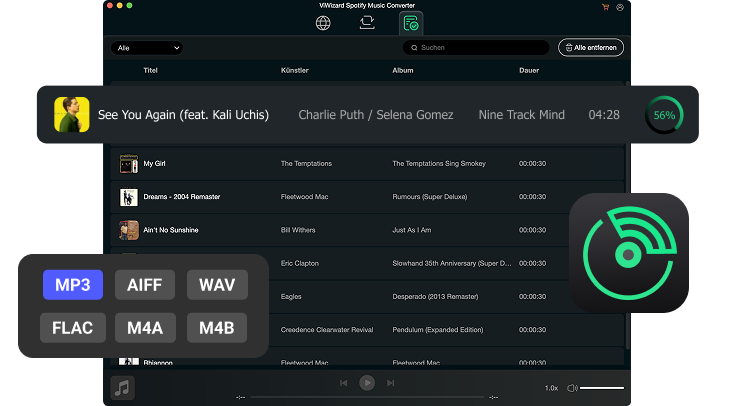
Wer seine Musik für eine lokale DJ-Sammlung vorbereiten möchte, kann sich den ViWizard Spotify Music Converter ansehen. Das Programm ist für Windows und macOS erhältlich und unterstützt laut Hersteller Songs, Alben und Playlists aus Spotify.
ViWizard kann Audio in Formate wie MP3, WAV, FLAC, AIFF und M4A umwandeln. Außerdem lassen sich Einstellungen wie Bitrate und Abtastrate anpassen. Die verfügbaren Ausgabeformate sind besonders dann interessant, wenn Sie Ihre Musiksammlung für verschiedene Player und Geräte vorbereiten möchten.
Weitere Informationen finden Sie auf der offiziellen Produktseite: ViWizard Spotify Music Converter.
Gratis testen auf Windows Gratis testen auf Mac
So funktioniert der mögliche Workflow:
Installieren Sie den ViWizard Spotify Music Converter auf Ihrem Computer.
Wählen Sie die gewünschten Spotify-Titel oder Playlists aus, soweit die Nutzung durch Ihre Rechte und die geltenden Bedingungen erlaubt ist.
Legen Sie ein passendes Ausgabeformat fest, beispielsweise MP3.
Speichern Sie die erzeugten Audiodateien lokal.
Importieren Sie die Dateien in rekordbox und überprüfen Sie, ob Titelinformationen, Tempoanalyse und Beatgrid korrekt sind.
Die Verwendung eines Converters hebt weder Urheberrechte noch die Nutzungsbedingungen von Spotify auf. Verwenden Sie solche Werkzeuge daher nur im Rahmen der geltenden Gesetze und der für Sie maßgeblichen Nutzungsrechte.
Direkte Spotify-Verbindung oder ViWizard: Was passt besser?
Welche Methode sinnvoll ist, hängt davon ab, wie Sie auflegen und welche Funktionen Sie benötigen.
Kriterium | Direkte Spotify-Integration | ViWizard mit lokalen Dateien |
|---|---|---|
Musikzugriff | Streaming über Spotify | Vorbereitete Audiodateien |
Neue Songs entdecken | Besonders praktisch | Zusätzlicher Vorbereitungsschritt |
Offline-Mixing | Nicht als regulärer Offline-Export verfügbar | Lokale Dateien können offline genutzt werden |
USB-Export | Spotify-Streaming-Titel nicht exportierbar | Kompatible lokale Dateien können exportiert werden |
Vorbereitung | Anmeldung und Streaming-Zugriff | Konvertierung und anschließender Import |
Kosten | Abhängig vom Spotify-Abo | Kostenpflichtige Software, zusätzlich gegebenenfalls Spotify-Abo |
Die direkte Verbindung eignet sich vor allem für DJs, die schnell auf eine große Musikauswahl zugreifen möchten. Wer hingegen eine lokale Sammlung aufbauen und seine Tracks vor einem Auftritt vorbereiten möchte, kann mit kompatiblen Audiodateien flexibler arbeiten.
Wichtig ist, dass lokale Dateien nicht automatisch bessere Klangqualität bieten. Entscheidend sind unter anderem die Qualität der Ausgangsquelle, das Ausgabeformat und die gewählte Bitrate.
Gratis testen auf Windows Gratis testen auf Mac
Häufige Probleme mit Spotify in rekordbox
Spotify wird nicht angezeigt: Aktualisieren Sie rekordbox und prüfen Sie, ob die Integration auf Ihrem Gerät und in Ihrer Region verfügbar ist.
Ein Titel lässt sich nicht abspielen: Manche Tracks sind aufgrund von Lizenzbeschränkungen nicht verfügbar. Auch die gleichzeitige Wiedergabe über dasselbe Spotify-Konto auf mehreren Geräten kann Probleme verursachen.
Spotify-Titel lassen sich nicht auf USB exportieren: Streaming-Titel sind nicht für den regulären USB-Export vorgesehen. Verwenden Sie für diesen Zweck kompatible lokale Musikdateien, sofern Sie über die entsprechenden Nutzungsrechte verfügen.
Beatgrid oder Cue-Punkte stimmen nicht: Überprüfen Sie die Analyse und korrigieren Sie die Einstellungen bei Bedarf. Bei Streaming-Titeln können bestimmte Analysefunktionen eingeschränkt sein.
Fazit: Welche Methode ist für rekordbox Spotify am besten?
Für spontane DJ-Sessions und das Entdecken neuer Songs ist die direkte Spotify-Integration in rekordbox eine praktische Lösung. Sie können auf Ihre Bibliothek zugreifen, ohne jede Playlist manuell vorbereiten zu müssen.
Wenn Sie dagegen offline auflegen, eine lokale Musiksammlung verwalten oder kompatible Dateien auf einen USB-Stick übertragen möchten, sind reguläre Audiodateien die passendere Grundlage. Der ViWizard Spotify Music Converter kann bei der Vorbereitung solcher Dateien eine Option sein, sofern die Nutzung rechtlich zulässig ist.
Gratis testen auf Windows Gratis testen auf Mac
Überlegen Sie deshalb vorab, ob Sie hauptsächlich streamen oder Ihre Musik unabhängig von einer Internetverbindung verwenden möchten. So finden Sie die Methode, die am besten zu Ihrem DJ-Setup passt.