VirtualDJ mit Spotify nutzen: 2 Methoden 2026
Wer VirtualDJ zum Auflegen nutzt und seine Spotify-Bibliothek einbinden möchte, hat inzwischen deutlich mehr Möglichkeiten als noch vor einigen Jahren. Mit einer aktuellen Version von VirtualDJ lässt sich Spotify direkt über den integrierten Online-Musikkatalog aufrufen.
Damit können DJs nach Songs suchen, Playlists öffnen und verfügbare Titel direkt in VirtualDJ laden. Voraussetzung ist ein Spotify-Premium-Konto. Gleichzeitig bleibt die Arbeit mit lokal gespeicherten Audiodateien eine Alternative, wenn Sie kein Premium haben. Im Folgenden stellen wir beide Möglichkeiten vor.
Mehr dazu:
Spotify mit Serato DJ Lite/Pro nutzen: Der komplette Guide
Spotify mit Traktor Pro 3 verbinden und mixen
Spotify Playlist in Rekordbox nutzen: Der komplette Guide

Methode 1: Spotify direkt mit VirtualDJ verbinden
Die einfachste Variante ist die integrierte Spotify-Unterstützung von VirtualDJ. Sie benötigen dafür eine aktuelle Version von VirtualDJ und ein Spotify-Premium-Konto.
Schritt 1: Nach dem Start von VirtualDJ öffnen Sie links im Browser den Bereich „Online Music“. Dort sollte Spotify angezeigt werden.
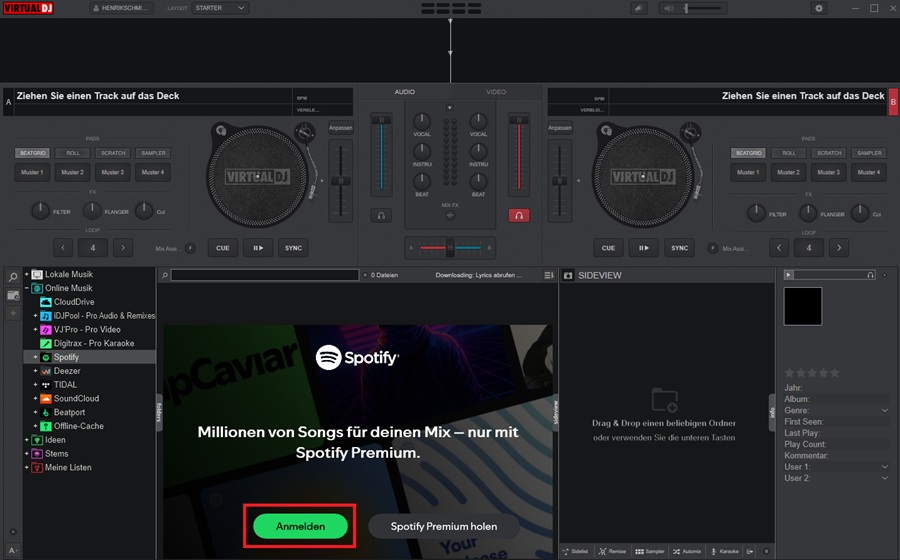
Schritt 2: Mit einem Rechtsklick auf den Eintrag können Sie die Anmeldung starten. Anschließend öffnet sich ein Browserfenster, in dem Sie sich mit Ihrem Spotify-Konto anmelden und die Verbindung bestätigen.
Schritt 3: Nach erfolgreicher Anmeldung können Sie den Spotify-Katalog direkt innerhalb von VirtualDJ durchsuchen. Einen gewünschten Song können Sie anschließend per Drag-and-drop auf eines der Decks ziehen und dort abspielen.
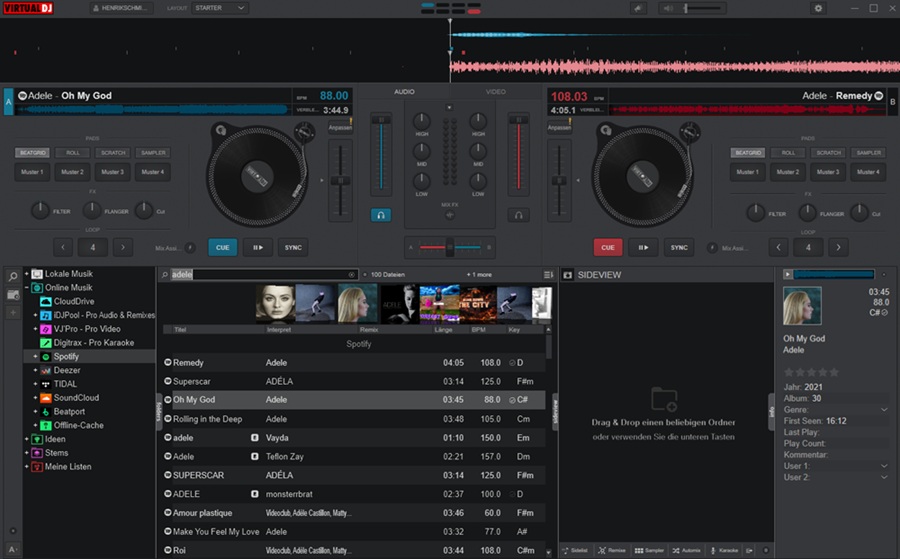
Allerdings gibt es auch Einschränkungen. Für die Spotify-Funktion ist ein Premium-Abo erforderlich. Außerdem weist VirtualDJ darauf hin, dass bestimmte Funktionen wie Stems und Offline-Caching bei Spotify nicht verfügbar sind. Für das Streaming wird zudem eine Internetverbindung benötigt.
Methode 2: Lokale Audiodateien in VirtualDJ verwenden
Eine zweite Möglichkeit besteht darin, mit lokalen Audiodateien zu arbeiten. Das kann sinnvoll sein, wenn Sie kein Premium haben und Ihre Musik unabhängig von einem Streaming-Dienst verwalten möchten.
VirtualDJ kann lokale Musikdateien direkt über die Ordnerstruktur des Computers einlesen. Unterstützte Dateien können anschließend in der Bibliothek ausgewählt und auf ein Deck gezogen werden.
ViWizard Spotify Music Converter
ViWizard unterstützt unter anderem MP3, AAC, FLAC, WAV und M4A. Außerdem können mehrere Songs oder komplette Playlists gleichzeitig verarbeitet werden. Titelinformationen wie Künstler, Album und Trackname können dabei erhalten bleiben, sodass die Dateien später in VirtualDJ leichter organisiert werden können.
Gratis testen auf Windows Gratis testen auf macOS
So gehen Sie vor:
Schritt 1: Installieren und starten Sie den ViWizard Spotify Music Converter auf Ihrem Windows-PC oder Mac.
Schrit t2: Wählen Sie die gewünschten Spotify-Songs, Alben oder Playlists aus und fügen Sie sie zur Download-Liste hinzu.

Schritt 3: Öffnen Sie die Ausgabeinstellungen und wählen Sie beispielsweise MP3 oder WAV als Format. Je nach Bedarf können Sie auch weitere Audioeinstellungen anpassen.

Schritt 4: Starten Sie die Konvertierung und warten Sie, bis die Audiodateien auf Ihrem Computer gespeichert wurden.
Schritt 5: Öffnen Sie anschließend VirtualDJ und wählen Sie im Browser den Ordner mit den gespeicherten Dateien aus. Die Titel können nun auf ein Deck gezogen und zum Mixen verwendet werden.
Fazit
Wer VirtualDJ mit Spotify verbinden möchte, kann inzwischen die integrierte Spotify-Funktion von VirtualDJ nutzen. Dafür sind eine aktuelle VirtualDJ-Version, ein Spotify-Premium-Konto und eine Internetverbindung erforderlich.
Alternativ können DJs mit eigenen lokalen Audiodateien arbeiten. Diese Methode bietet mehr Unabhängigkeit vom Streaming und eignet sich besonders für eine dauerhaft aufgebaute Musikbibliothek.
Damit stehen 2026 zwei unterschiedliche Wege zur Verfügung: Spotify direkt in VirtualDJ streamen oder mit lokalen Audiodateien auflegen. Welche Variante besser passt, hängt vor allem davon ab, ob die große Auswahl von Spotify oder die Kontrolle über eine eigene Musikbibliothek im Vordergrund steht.