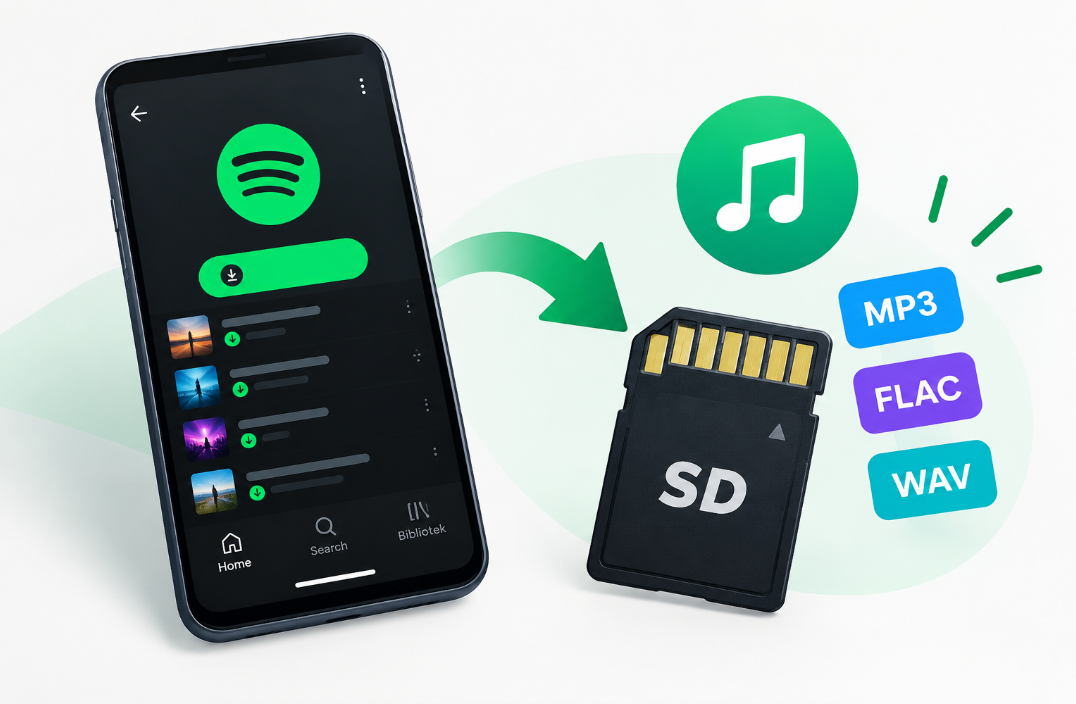
M4P Format to MP3: M4P in MP3 umwandeln
M4P Format to MP3 ist eine häufig gesuchte Lösung für Nutzer, die ältere geschützte Audiodateien in ein kompatibleres Format umwandeln möchten. Während MP3 von nahezu allen gängigen Geräten unterstützt wird, können M4P-Dateien aufgrund von DRM-Einschränkungen deutlich schwieriger zu verwenden sein.
Wer eine M4P-Datei beispielsweise auf einem MP3-Player, USB-Stick, Autoradio oder einem anderen Gerät abspielen möchte, sucht deshalb häufig nach einer Möglichkeit, M4P in MP3 umzuwandeln.
In diesem Artikel erklären wir, was eine M4P-Datei ist und welche Möglichkeiten für die Umwandlung in MP3 zur Verfügung stehen.

Was ist eine M4P-Datei?
M4P ist ein Audioformat, das vor allem im Zusammenhang mit älteren Versionen des iTunes Store bekannt wurde. Die Dateien verwenden eine AAC-basierte Audiokompression und können mit einem DRM-Kopierschutz versehen sein.
Genau dieser Kopierschutz macht den Unterschied zu einer normalen M4A-Datei aus. Eine M4P-Datei lässt sich deshalb nicht einfach wie eine gewöhnliche Audiodatei in ein anderes Format umwandeln.
MP3 ist dagegen eines der am weitesten verbreiteten Audioformate. Es wird von Computern, Smartphones, Autoradios, MP3-Playern, Fernsehern und vielen anderen Geräten unterstützt. Wer ältere Musikdateien möglichst flexibel verwenden möchte, kann „M4P Format to MP3“ eine gute Option sein.
Dabei sollte allerdings zwischen älteren gekauften Dateien und aktuellen Streaming-Inhalten unterschieden werden. Je nach Quelle können unterschiedliche technische und rechtliche Bedingungen gelten.
Bei älteren Musikkäufen kann es sich lohnen, zunächst zu prüfen, ob der entsprechende Titel inzwischen ohne DRM erneut verfügbar ist. Das ist besonders praktisch, wenn nur wenige Dateien betroffen sind. In diesem Fall muss möglicherweise gar kein zusätzlicher Converter verwendet werden. Allerdings ist diese Möglichkeit nicht für jede M4P-Datei verfügbar.
M4P Format to MP3: Welche Möglichkeiten gibt es?
Für die Umwandlung gibt es nicht nur einen einzigen Weg. Welche Methode geeignet ist, hängt vor allem davon ab, woher die M4P-Datei stammt und ob sie mit einem DRM-Schutz versehen ist.
1. Einen speziellen M4P Converter verwenden
Wenn die vorhandene Datei tatsächlich geschützt ist, kann ein speziell dafür entwickeltes Programm eine weitere Möglichkeit darstellen.
Ein Beispiel ist der ViWizard Apple Music Converter. Die Software unterstützt verschiedene Ausgabeformate wie MP3, M4A, WAV, FLAC, M4B und AIFF. Dadurch können Nutzer nicht nur MP3-Dateien erstellen, sondern die Ausgabe auch an unterschiedliche Verwendungszwecke anpassen.
Besonders bei größeren Musikbibliotheken kann die Stapelverarbeitung praktisch sein. Mehrere Titel lassen sich zusammen auswählen und anschließend in einem Durchgang verarbeiten.
Gratis testen auf Windows Gratis testen auf Mac
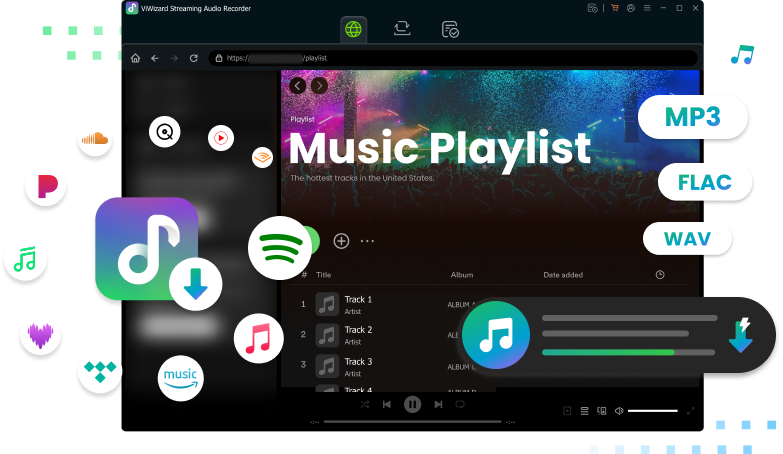
2. Audio aufnehmen und als MP3 speichern
Eine andere Vorgehensweise besteht darin, die Audiowiedergabe aufzunehmen und anschließend als MP3-Datei zu speichern.
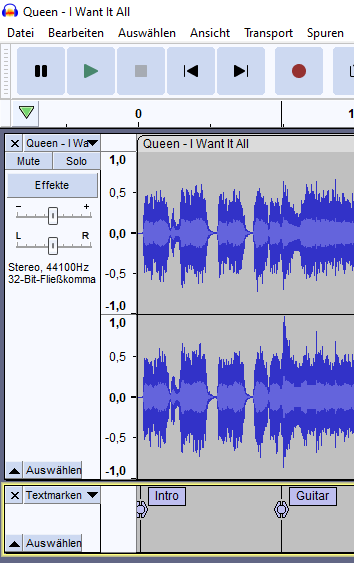
Hier kann beispielsweise der Audacity interessant sein. Das Programm ist auf die Aufnahme von Audio aus verschiedenen Streaming-Quellen ausgelegt und unterstützt mehrere Ausgabeformate, darunter MP3, M4A, WAV, FLAC und OGG
Diese Methode ist besonders dann interessant, wenn nicht ausschließlich mit vorhandenen M4P-Dateien gearbeitet wird, sondern Audio aus verschiedenen unterstützten Quellen für die lokale Nutzung gespeichert werden soll.
3. Online Apple Music Downloader verwenden
Wer nur einzelne Apple-Music-Titel herunterladen möchte, kann auch einen Online Apple Music Downloader nutzen. Dabei ist keine zusätzliche Softwareinstallation erforderlich. Je nach Tool wird der Apple-Music-Link direkt im Browser eingefügt und anschließend das gewünschte Format ausgewählt.
Ein solcher Online-Downloader eignet sich vor allem für einzelne Titel und eine schnelle Nutzung. Bei größeren Playlists oder umfangreicheren Musiksammlungen können Desktop-Programme jedoch mehr Funktionen bieten.

ViWizard vs. Audacity vs. Online Apple Music Downloader
Für die Umwandlung von Apple Music oder M4P in MP3 gibt es unterschiedliche Ansätze. Neben einem spezialisierten Converter wie ViWizard kommen auch Audacity oder ein Online Apple Music Downloader infrage.
Funktion | ViWizard | Audacity | Online Apple Music Downloader |
|---|---|---|---|
Installation | Ja | Ja | Nein |
Plattform | Windows, Mac | Windows, Mac, Linux | Browser |
MP3-Ausgabe | Ja | Ja | Je nach Tool |
M4P-Unterstützung | Ja | Aufnahme statt direkter Konvertierung | Je nach Tool |
Batch-Verarbeitung | Ja | Nein | Häufig eingeschränkt |
Audioeinstellungen | Umfangreich | Umfangreich | Meist begrenzt |
Metadaten | Ja | Nachbearbeitung erforderlich | Je nach Tool |
Aufnahme in Echtzeit | Nein | Ja | Nein |
Für einzelne Titel | Geeignet | Geeignet | Geeignet |
Für größere Sammlungen | Geeignet | Eher aufwendig | Eher eingeschränkt |
ViWizard eignet sich vor allem für Nutzer, die mehrere Apple-Music-Titel oder M4P-Dateien verarbeiten möchten. Laut Hersteller unterstützt der Converter unter anderem MP3, M4A, WAV, FLAC, M4B und AIFF sowie Einstellungen für Bitrate, Samplerate und Codec.
Gratis testen auf Windows Gratis testen auf Mac
Audacity ist dagegen eine kostenlose Audio-Software mit umfangreichen Aufnahme- und Bearbeitungsfunktionen. Sie kann Audio aufnehmen, bearbeiten und anschließend unter anderem als MP3 exportieren. Die Aufnahme erfolgt jedoch in Echtzeit, sodass ein kompletter Song entsprechend lange aufgenommen werden muss.
Mehr dazu: Top 8 Apple Music Converter im neuesten Test [Bezahlt & Free]
Ein Online Apple Music Downloader benötigt keine Installation und kann deshalb für einzelne Titel praktisch sein. Die verfügbaren Funktionen hängen jedoch stark vom jeweiligen Online-Tool ab. Bei größeren Playlists oder umfangreichen Musiksammlungen können die Möglichkeiten eingeschränkt sein.
Welche Methode passt zu welchem Nutzer?
ViWizard: Für größere Musikbibliotheken, M4P-Dateien und Batch-Verarbeitung.
Audacity: Für Nutzer, die kostenlos Audio aufnehmen und anschließend bearbeiten möchten.
Online Apple Music Downloader: Für einzelne Titel und eine schnelle Nutzung direkt im Browser.
So funktioniert die Umwandlung von M4P in MP3
Wer einen geeigneten Converter verwendet, sollte zunächst die gewünschte M4P-Datei beziehungsweise die entsprechende Musikbibliothek hinzufügen.
Bei einem Programm wie ViWizard kann der grundlegende Ablauf beispielsweise so aussehen:

Schritt 1: Software installieren
Installieren Sie den ViWizard Apple-Music-Converter auf Ihrem Windows-PC oder Mac.
Schritt 2: Bei Apple Music anmelden
Wählen Sie Apple Music als Plattform. Melden Sie sich mit Ihrem Konto an.
Schritt 3: Musik auswählen
Fügen Sie die gewünschten Titel, Alben oder Playlists hinzu. Bei einer größeren Sammlung ist eine Software mit Batch-Verarbeitung besonders praktisch.
Schritt 4: MP3 als Ausgabeformat auswählen
Wählen Sie in den Ausgabeoptionen MP3 aus. Je nach Programm können zusätzlich Bitrate, Abtastrate und weitere Audioeinstellungen angepasst werden.
Schritt 5: Konvertierung starten
Starten Sie anschließend die Verarbeitung. Nach Abschluss können die erzeugten MP3-Dateien im Zielordner überprüft und auf kompatible Geräte übertragen werden.
M4P und MP3 im Vergleich
Eigenschaft | M4P | MP3 |
|---|---|---|
Dateiendung | .m4p | .mp3 |
Audioformat | AAC-basiert | MPEG Audio Layer III |
DRM | Kann geschützt sein | Kein integrierter DRM-Schutz |
Kompatibilität | Eingeschränkt | Sehr hoch |
Autoradio | Geräteabhängig | Weit verbreitet |
MP3-Player | Häufig problematisch | Sehr gut geeignet |
Lokale Verwaltung | Teilweise eingeschränkt | Einfach |
Der größte praktische Unterschied liegt damit in der Kompatibilität und dem möglichen DRM-Schutz.
Welche MP3-Qualität sollte man wählen?
Bei der Umwandlung von M4P Format to MP3 sollte nicht nur das Ausgabeformat berücksichtigt werden. Auch die Audioqualität spielt eine Rolle.
Eine höhere MP3-Bitrate führt normalerweise zu größeren Dateien. Für viele Nutzer ist eine Einstellung wie 256 oder 320 kbit/s interessant, wenn eine möglichst gute MP3-Qualität gewünscht wird.
Allerdings kann eine höhere Bitrate keine bereits vorhandenen Qualitätsverluste rückgängig machen. Wenn das Ausgangsmaterial bereits komprimiert wurde, entsteht durch eine erneute Konvertierung keine zusätzliche Audioinformation.
Für Musik, die später im Auto oder auf einem normalen MP3-Player abgespielt werden soll, kann eine ausgewogene Einstellung zwischen Dateigröße und Qualität sinnvoll sein.
Was sollte ein guter M4P-to-MP3-Converter können?
Vor der Auswahl einer Software lohnt sich ein Blick auf einige wichtige Funktionen.
Unterstützte Quellen
Nicht jeder Audio-Converter funktioniert mit jeder Art von M4P-Datei. Prüfen Sie daher zunächst, ob die Software Ihre konkrete Quelle unterstützt.
Ausgabeformate
MP3 sollte natürlich vorhanden sein. Zusätzliche Formate wie WAV, FLAC oder M4A können interessant sein, wenn Sie Ihre Musik später für verschiedene Zwecke verwenden möchten.
Batch-Konvertierung
Bei mehreren Alben oder Playlists kann die Stapelverarbeitung viel Zeit sparen. Statt jeden Titel einzeln zu bearbeiten, können mehrere Dateien gleichzeitig verarbeitet werden.
Metadaten
Interpret, Album, Titelnummer und Cover erleichtern die Verwaltung einer größeren Musiksammlung. Bei einer Konvertierung sollte deshalb darauf geachtet werden, ob die Software vorhandene Metadaten übernehmen kann.
Audioeinstellungen
Bitrate, Abtastrate und Audiokanal können je nach Programm angepasst werden. Dadurch lässt sich die Ausgabe besser an den späteren Verwendungszweck anpassen.
Rechtliche Hinweise zur Umwandlung
Vor einer Konvertierung sollte immer geprüft werden, welche Rechte an der jeweiligen Audiodatei bestehen.
Insbesondere bei DRM-geschützten Inhalten können neben technischen Einschränkungen auch urheberrechtliche Vorgaben gelten. Die rechtliche Situation kann je nach Land, Quelle und Art der Nutzung unterschiedlich sein.
Die Umwandlung sollte daher nur für Inhalte erfolgen, deren Nutzung und Konvertierung rechtlich zulässig ist. Bei gekaufter Musik und Streaming-Inhalten gelten außerdem unterschiedliche Nutzungsbedingungen.
Fazit
M4P Format to MP3 beschreibt im Wesentlichen die Umwandlung einer M4P-Audiodatei in das wesentlich verbreitetere MP3-Format. Der Vorgang ist allerdings nicht mit einer einfachen Änderung der Dateiendung erledigt, da M4P-Dateien insbesondere bei älteren iTunes-Inhalten mit DRM geschützt sein können.
Wer nur wenige ältere Dateien besitzt, sollte zunächst prüfen, ob eine DRM-freie Version verfügbar ist. Für größere Musiksammlungen kann dagegen ein spezialisierter Converter praktischer sein.
Für Nutzer, die zusätzlich Audio aus unterschiedlichen Streaming-Quellen aufnehmen möchten, kann der ViWizard Streaming Audio Recorder eine weitere Option sein.
Gratis testen auf Windows Gratis testen auf Mac
Welche Lösung sinnvoll ist, hängt letztlich von der Quelle der Audiodateien, dem gewünschten Ausgabeformat und dem späteren Verwendungszweck ab.