Spytify : avis complet, fonctionnalités, installation et limites
Vous cherchez un moyen d’enregistrer la musique de Spotify sur votre ordinateur sans débourser un centime ? Spytify est un enregistreur audio gratuit et open source conçu pour Windows. Il capture le flux audio de l’application Spotify, sépare automatiquement les morceaux et les sauvegarde au format MP3 ou WAV.
Mais comment fonctionne Spytify exactement ? Est-il capable d'enregistrer une playlist entière tout en conservant les métadonnées des chansons avec une bonne qualité audio ? Et surtout, reste-t-il compatible avec les versions récentes de Spotify ?
Dans ce guide complet, nous passons en revue ses principales fonctionnalités, vous expliquons comment le configurer et présentons ses limites pour vous aider à déterminer s'il répond à vos besoins.
Qu’est-ce que Spytify ?
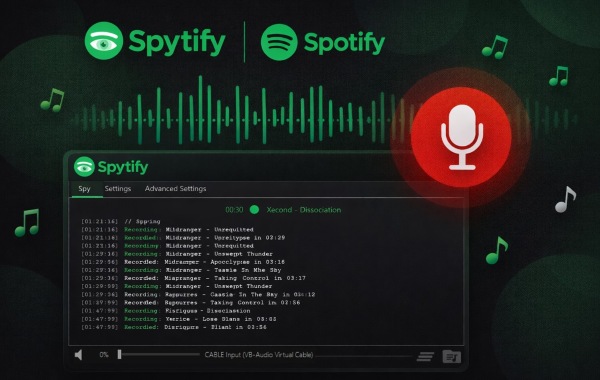
Spytify est un logiciel open source qui enregistre en temps réel le son diffusé par l’application Spotify pour ordinateur (Windows). Contrairement à un outil qui télécharge directement des fichiers depuis une source musicale, Spytify capture le flux audio et sauvegarde les morceaux dans un dossier local.
Le programme détecte les changements de piste, découpe une longue session en fichiers individuels et y ajoute des informations telles que le titre, l'artiste, l'album ou la pochette. Il prend principalement en charge les formats MP3 et WAV.
Le projet est distribué sous licence MIT et son code source est disponible sur GitHub. Il nécessite l'application Spotify pour ordinateur ainsi que .NET Framework 4.6.1 ou une version ultérieure.
Fiche d’identité de Spytify
Critère | Informations |
|---|---|
Type de logiciel | Enregistreur audio Spotify |
Prix | Gratuit et open source |
Système compatible | Windows |
Source audio | Application Spotify de bureau |
Formats de sortie | MP3 et WAV |
Découpage automatique | Oui |
Métadonnées | Via Last.fm ou l’API Spotify |
Enregistrement des playlists | Oui, en temps réel |
Principale limite | La musique doit être diffusée pendant l’enregistrement |
État du projet d’origine | Dernière version publiée répertoriée : 1.12, le 6 janvier 2023 |
Quelles sont les principales fonctionnalités de Spytify ?
1. Enregistrer Spotify au format MP3 ou WAV
Spytify permet de convertir le son diffusé par Spotify en fichiers audio locaux. Le format MP3 est idéal pour écouter de la musique sur divers appareils (téléphones, baladeurs, autoradios). Le format WAV, quant à lui, s'adresse plutôt aux utilisateurs qui souhaitent conserver une capture non compressée. Attention toutefois : un fichier WAV ne garantit pas une qualité "sans perte" si la source d'origine était déjà compressée. Il ne peut pas recréer les données absentes du signal capturé.
2. Séparer automatiquement les morceaux
Un enregistreur audio classique génère souvent une seule longue piste contenant plusieurs chansons, nécessitant un découpage manuel. Spytify automatise ce processus : il détecte les pistes successives et les sauvegarde dans des fichiers distincts, généralement nommés selon l'artiste et le titre. C'est très pratique pour enregistrer un album ou une playlist sans avoir à tout organiser manuellement.
Nuance : La détection des changements de piste peut parfois être imparfaite. Selon la configuration, le début ou la fin d'un morceau peut être légèrement coupé ou mal délimité.
3. Ajouter les métadonnées et les pochettes d’album
Spytify enrichit les fichiers MP3 avec des informations cruciales pour organiser une bibliothèque musicale : titre, artiste, album, numéro de piste, genre et pochette d'album. Deux méthodes s'offrent à vous :
Last.fm : Récupère les informations sans nécessiter de configuration complexe.
API Spotify : Nécessite de créer des identifiants développeur, mais améliore la précision de certaines données.
La disponibilité des métadonnées et des pochettes dépend du format utilisé. Si vous choisissez le WAV, ne vous attendez pas à ce que toutes les informations intégrées aux MP3 soient conservées de la même manière.
4. Isoler le son de Spotify des autres applications
Les notifications ou les vidéos peuvent facilement parasiter une capture audio. Spytify propose une option de câble audio virtuel pour isoler la sortie audio de Spotify. Une fois le routage configuré, vous évitez de capturer les bruits parasites de votre ordinateur. Cette étape demande un peu de préparation : si le logiciel ne reçoit aucun signal, vérifiez que Spotify et Spytify utilisent bien le même périphérique audio.
5. Enregistrer des playlists sans découpage manuel
Spytify peut enregistrer les morceaux d'une playlist au fur et à mesure de leur diffusion, les séparer et les ranger dans un dossier. Le projet propose également une option pour éviter de réenregistrer des pistes déjà capturées, ce qui est pratique pour compléter sa collection.
Limite fondamentale : Spytify fonctionne en temps réel. Une playlist de deux heures nécessitera environ deux heures de lecture, sans compter le temps de configuration et les éventuels imprévus.
Avantages et inconvénients de Spytify
Spytify est un outil pertinent pour ceux qui cherchent une solution gratuite, mais son fonctionnement ne conviendra pas à tout le monde.
Avantages | Inconvénients |
|---|---|
Gratuit et open source | Disponible uniquement sur Windows |
Exportation en MP3 ou WAV | Enregistrement en temps réel |
Découpage automatique des pistes | Dépend de l'application Spotify de bureau |
Gestion des métadonnées et des pochettes | Configuration audio parfois nécessaire |
Possibilité d'isoler la sortie audio | Compatibilité actuelle à vérifier |
Permet d'éviter certains sons publicitaires (selon la configuration) | Découpage et capture parfois imparfaits |
Spytify est idéal si vous privilégiez une solution gratuite et acceptez de laisser la musique défiler pendant la capture. Il est en revanche moins adapté aux très grandes bibliothèques musicales si le temps de traitement est votre priorité.
Comment télécharger et utiliser Spytify ?
Étape 1. Télécharger Spytify depuis GitHub
Rendez-vous sur le dépôt GitHub officiel de Spytify et consultez les versions disponibles. Téléchargez l'archive de votre choix et extrayez son contenu. Avant de lancer l'exécutable, assurez-vous d'utiliser la bonne source. Un projet open source n'est pas automatiquement exempt de risques de sécurité.
Étape 2. Ouvrir le logiciel et choisir le format
Lancez Spytify, ouvrez les paramètres, choisissez votre dossier de destination et sélectionnez le format MP3 ou WAV. Le MP3 est généralement le plus polyvalent. Le WAV peut être préféré dans certains workflows audio, mais il prend plus d'espace et n'offre pas nécessairement une meilleure qualité que la source d'origine.
Étape 3. Vérifier le périphérique audio
Dans les paramètres audio, sélectionnez le périphérique utilisé par Spotify. Si l'enregistrement ne fonctionne pas ou capture de mauvais sons, vérifiez également les paramètres audio de Windows. Pour isoler Spotify, vous pouvez configurer le câble audio virtuel proposé (facultatif selon votre installation).
Étape 4. Préparer la lecture dans Spotify
Ouvrez l'application Spotify et choisissez vos morceaux. Vérifiez la qualité de lecture et désactivez les transitions entre les morceaux (pour faciliter le découpage). Désactivez également la lecture automatique si vous ne voulez pas que Spotify enchaîne avec des titres suggérés. Gardez en tête que la qualité de la capture dépend du signal réellement reçu par Spytify.
Étape 5. Démarrer l’enregistrement
Lancez l'enregistrement dans Spytify, puis lancez la lecture dans Spotify. Laissez les morceaux se diffuser jusqu'à la fin de la session. Spytify ne télécharge pas les fichiers en quelques secondes : il capture la musique au rythme de sa lecture.
Étape 6. Vérifier les fichiers obtenus
Une fois terminé, ouvrez le dossier de destination. Vérifiez que les pistes sont correctement séparées, nommées et complètes. Contrôlez aussi les métadonnées MP3. Il est toujours préférable de vérifier quelques fichiers avant de lancer une très longue session d'enregistrement.
Spytify peut-il enregistrer de la musique Spotify en qualité Lossless ?
Il faut distinguer trois éléments : la qualité proposée par Spotify, la qualité du son capturé et le format du fichier enregistré.
Spotify propose désormais une option Lossless aux abonnés Premium éligibles (jusqu'au format FLAC 24 bits/44,1 kHz sur les appareils compatibles). Les anciennes indications de Spytify concernant un débit maximal de 320 kbit/s avec Premium correspondent à une documentation antérieure à cette évolution. Consultez le guide officiel de Spotify sur la qualité audio pour plus de détails.
Spytify est-il sûr à utiliser ?
Spytify est un projet open source dont le code et les versions sont publics. Cette transparence permet d'examiner le programme, mais elle ne constitue pas une certification de sécurité absolue.
Pour réduire les risques, privilégiez le dépôt GitHub d'origine plutôt que les sites de téléchargement tiers. Vérifiez la date de la version et les éventuelles alertes de sécurité. Ne contournez pas aveuglément une alerte de sécurité Windows : vérifiez d'abord la provenance du fichier. Enfin, si la configuration de l'API Spotify vous semble trop complexe, l'utilisation de Last.fm est une alternative plus simple pour les métadonnées.
Spytify est-il légal ?
L'utilisation de Spytify soulève deux questions distinctes : les droits applicables aux enregistrements musicaux et les conditions d'utilisation (CGU) de Spotify.
La copie à usage privé dépend du droit applicable et des circonstances. Elle ne constitue pas une autorisation générale de reproduire ou de distribuer des œuvres protégées. De plus, l'enregistrement peut entrer en conflit avec les conditions d'utilisation du service. Avant de capturer de la musique, vérifiez vos droits et ne partagez jamais d'enregistrements sans autorisation.
Quelle alternative à Spytify choisir ?
Spytify n'est pas la seule solution pour gérer sa musique Spotify hors ligne. Le meilleur choix dépend de votre système, du nombre de morceaux et du type de fichiers souhaité.
1. ViWizard Spotify Music Converter : pour convertir des playlists par lots
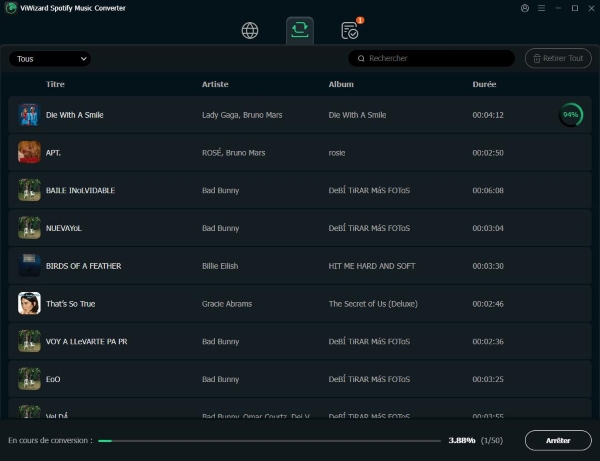
Si vous cherchez une méthode de conversion qui ne repose pas sur l'enregistrement en temps réel, ViWizard Spotify Music Converter est une excellente alternative. Compatible Windows et macOS, il prend en charge les formats MP3, M4A, WAV, FLAC, AIFF et M4B. Il permet de sélectionner des chansons, albums ou playlists et de les traiter par lots. Contrairement à Spytify, il ne capture pas le son via la carte audio. Il s'agit d'un logiciel commercial (avec version d'essai) dont il faut vérifier les conditions avant l'achat. Pour en savoir plus, consultez notre guide sur la conversion de Spotify en MP3.
2. Audacity : pour enregistrer et éditer manuellement l'audio
Audacity est un éditeur audio gratuit et open source disponible sur Windows, macOS et Linux. Il peut capturer le son de l'ordinateur, mais offre beaucoup plus de contrôle sur l'édition. En revanche, il exige plus de manipulations manuelles (découpage, ajout de métadonnées) que Spytify.
3. Spotify Premium : pour écouter hors ligne dans l'application
Si votre seul objectif est d'écouter vos playlists sans Internet, la fonction de téléchargement intégrée à Spotify Premium est la méthode la plus directe. Attention cependant : les téléchargements restent confinés à l'application Spotify et ne deviennent pas des fichiers MP3 ou WAV transférables. Consultez notre guide sur le téléchargement de playlists Spotify pour en savoir plus.
Comparatif rapide
Critère | Spytify | ViWizard Spotify Music Converter | Audacity | Spotify Premium |
|---|---|---|---|---|
Coût | Gratuit | Payant, essai disponible | Gratuit | Abonnement payant |
Plateformes | Windows | Windows et macOS | Windows, macOS, Linux | Application compatible |
Fonctionnement | Capture en temps réel | Conversion de musique | Enregistrement/édition manuels | Téléchargement pour l'app |
Fichiers locaux MP3/WAV | Oui | Oui | Oui (selon l'export) | Non (fichiers protégés) |
Gestion des playlists | En temps réel | Traitement par lots | Principalement manuelle | Téléchargement dans l'app |
Principal intérêt | Enregistrement gratuit | Conversion de grandes sélections | Contrôle et édition audio | Écoute hors ligne officielle |
FAQ sur Spytify
Spytify est-il gratuit ?
Oui. Le projet d'origine est distribué gratuitement sous licence MIT. Téléchargez-le toujours depuis une source fiable.
Spytify fonctionne-t-il sur Mac ?
Non. Le Spytify d'origine est conçu pour Windows. Les utilisateurs de macOS doivent se tourner vers d'autres outils compatibles.
Spytify peut-il enregistrer une playlist Spotify entière ?
Oui, il enregistre les morceaux au fur et à mesure de leur lecture. La durée dépend donc de la longueur de la playlist.
Pourquoi Spytify n'enregistre-t-il aucun son ?
Vérifiez que Spotify est ouvert et joue de la musique. Assurez-vous ensuite que Spytify et Spotify utilisent le même périphérique audio. Si vous utilisez un câble virtuel, vérifiez son routage.
Peut-on enregistrer Spotify en MP3 à 320 kbit/s avec Spytify ?
La documentation historique mentionne une capture jusqu'à 320 kbit/s avec Premium. Les résultats dépendent toutefois de la qualité diffusée et de votre configuration. Ce n'est pas une garantie absolue.
Faut-il choisir Spytify ou ViWizard ?
Spytify convient à ceux qui veulent un enregistreur gratuit en temps réel sous Windows. ViWizard est plus adapté pour la conversion par lots, le support de macOS et de multiples formats.
Conclusion : Spytify vaut-il la peine d'être utilisé ?
Spytify reste un projet intéressant pour ceux qui cherchent un enregistreur Spotify gratuit sous Windows. La séparation automatique des pistes, la gestion des métadonnées et l'exportation MP3/WAV facilitent la création d'une bibliothèque locale.
Ses limites sont toutefois notables : l'enregistrement s'effectue en temps réel, une configuration audio est parfois nécessaire et la version publiée est ancienne. Sa compatibilité avec les récentes options de qualité de Spotify doit être vérifiée.
Pour tester une solution open source sur quelques morceaux, Spytify est une bonne option. Si vous souhaitez traiter de grandes playlists rapidement ou choisir parmi plusieurs formats, comparez-le à des solutions comme ViWizard Spotify Music Converter, en gardant toujours à l'esprit le respect des droits d'auteur et des conditions d'utilisation.