Spotify auf SD-Karte speichern: So geht’s einfach
Wer viele Playlists und Alben bei Spotify offline speichert, kennt das Problem: Der interne Speicher des Smartphones wird schnell knapp. Besonders bei älteren Android-Handys mit begrenztem Speicher kann eine SD-Karte deshalb eine praktische Lösung sein. Doch wie lässt sich Spotify auf eine SD-Karte verschieben und kann man Spotify-Musik anschließend auch im Auto oder auf anderen Geräten abspielen?
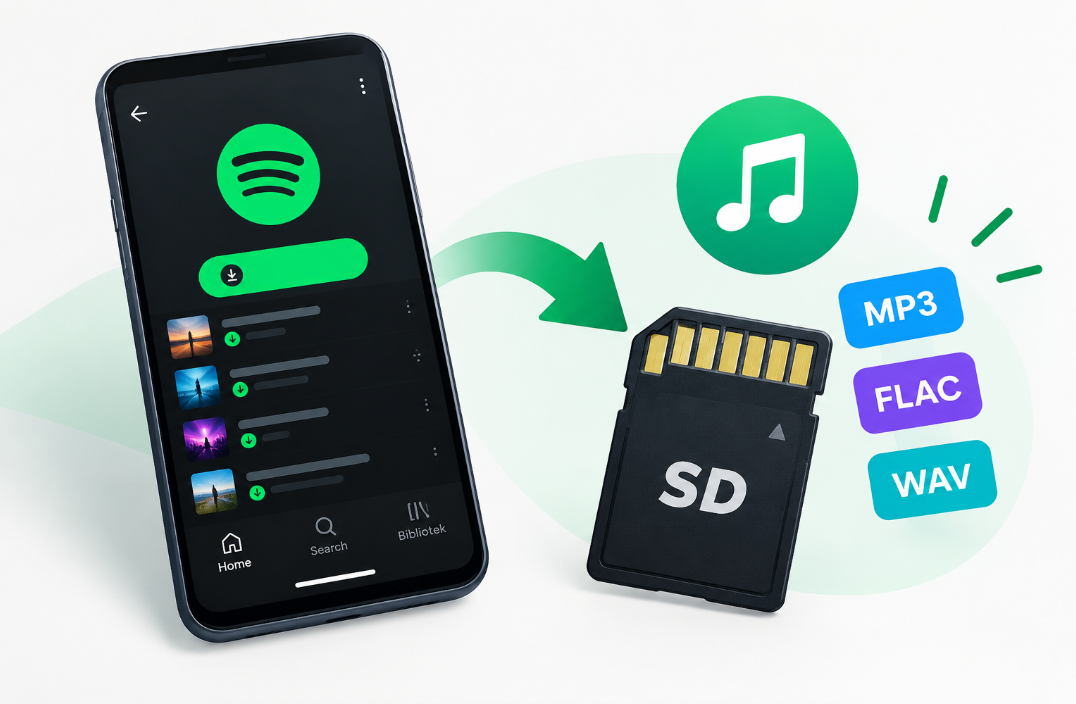
Grundsätzlich gibt es zwei unterschiedliche Möglichkeiten. Spotify selbst bietet auf kompatiblen Android-Geräten eine Option, Offline-Downloads auf einer externen SD-Karte zu speichern. Wer dagegen normale Musikdateien wie MP3 oder FLAC auf einer SD-Karte benötigt, braucht einen anderen Ansatz. Hier kommt beispielsweise der ViWizard Spotify Music Converter infrage.
Kann man Spotify auf eine SD-Karte speichern?
Ja, Spotify Premium ermöglicht das Herunterladen von Alben, Playlists und Podcasts für die Offline-Wiedergabe. Auf Android-Geräten mit unterstützter SD-Karte kann der Speicherort der Downloads in den Spotify-Einstellungen ausgewählt werden. Spotify weist außerdem darauf hin, dass mindestens 1 GB freier Speicherplatz auf der SD-Karte vorhanden sein sollte.
Dabei werden die Songs jedoch nicht einfach als MP3-Dateien auf der Speicherkarte abgelegt. Die Offline-Inhalte sind für die Wiedergabe innerhalb der Spotify-App vorgesehen. Eine SD-Karte mit solchen Downloads kann daher nicht einfach in ein Autoradio, einen MP3-Player oder ein anderes Gerät gesteckt werden, um die Songs dort wie gewöhnliche Audiodateien abzuspielen.
Wer genau das möchte, benötigt eine andere Lösung.
Methode 1: Spotify-Downloads direkt auf der SD-Karte speichern
Die einfachste Variante ist die integrierte Speicherfunktion von Spotify. Voraussetzung ist ein Android-Smartphone mit einer funktionierenden SD-Karte und ein entsprechendes Spotify-Premium-Abo.
Schritt 1: Spotify öffnen
Öffnen Sie die Spotify-App auf Ihrem Android-Smartphone und gehen Sie zu „Einstellungen und Datenschutz“.
Schritt 2: Speicheroption aufrufen
Öffnen Sie den Bereich „Datenvolumen sparen und Offlinemodus“. Unter „Speicher“ können Sie – sofern Ihr Gerät und die SD-Karte unterstützt werden – den Speicherort für Spotify-Downloads auswählen.

Schritt 3: SD-Karte auswählen
Wählen Sie die SD-Karte als Speicherort aus und bestätigen Sie die Änderung. Spotify kann anschließend die vorhandenen Downloads auf den neuen Speicherort übertragen. Je nach Größe der Musikbibliothek kann dieser Vorgang einige Zeit dauern.
Schritt 4: Playlist oder Album herunterladen
Öffnen Sie anschließend eine Playlist oder ein Album und tippen Sie auf „Herunterladen“. Die neuen Offline-Inhalte werden dann auf der ausgewählten SD-Karte gespeichert.
Diese Methode ist besonders praktisch, wenn Sie Spotify ausschließlich auf Ihrem Android-Smartphone nutzen möchten. Allerdings gibt es eine wichtige Einschränkung: Die heruntergeladenen Inhalte sind weiterhin Teil des Spotify-Systems und keine frei verwendbaren MP3-Dateien.

Methode 2: Spotify-Musik als normale Audiodateien auf SD-Karte übertragen
Wer Spotify-Musik beispielsweise im Auto, auf einem MP3-Player oder einem anderen kompatiblen Gerät über eine SD-Karte abspielen möchte, benötigt Dateien in einem unterstützten Audioformat.
Hier kann der ViWizard Spotify Music Converter eine praktische Alternative sein. Die Desktop-Software ermöglicht es, Spotify-Titel, Playlists und Alben lokal in verschiedene Audioformate zu konvertieren. Unterstützt werden unter anderem MP3, FLAC, WAV, M4A, AIFF und M4B.
Kostenlos herunterladen auf Windows Kostenlos herunterladen auf macOS
Der Vorteil liegt vor allem darin, dass die konvertierten Dateien anschließend wie andere lokale Audiodateien behandelt werden können. Sie lassen sich beispielsweise auf eine SD-Karte kopieren und anschließend auf einem kompatiblen Gerät verwenden.
Spotify mit ViWizard auf SD-Karte speichern
Der Ablauf ist relativ unkompliziert:
1. Spotify-Inhalte auswählen
Installieren und starten Sie den ViWizard Spotify Music Converter auf Ihrem Windows-PC oder Mac. Anschließend können Sie die gewünschten Songs, Alben oder Playlists hinzufügen.

2. Ausgabeformat festlegen
Wählen Sie beispielsweise MP3, wenn die Dateien möglichst mit vielen Autoradios und Wiedergabegeräten kompatibel sein sollen. Für Nutzer, die eine höhere Audioqualität beziehungsweise verlustfreie Formate bevorzugen, stehen unter anderem FLAC und WAV zur Verfügung.

3. Musik konvertieren
Starten Sie die Konvertierung. ViWizard unterstützt die Stapelverarbeitung mehrerer Titel und bietet laut Anbieter eine Konvertierungsgeschwindigkeit von bis zu 15×. Auch Metadaten wie Titel, Interpret und Albuminformationen können übernommen werden.

4. Dateien auf die SD-Karte kopieren
Stecken Sie die SD-Karte über einen Kartenleser oder einen integrierten SD-Kartensteckplatz an den Computer an. Öffnen Sie anschließend den Ausgabeordner von ViWizard, markieren Sie die gewünschten Musikdateien und kopieren Sie sie auf die SD-Karte.
Danach kann die Karte sicher ausgeworfen und in ein kompatibles Gerät eingesetzt werden.
Spotify auf SD-Karte für das Auto – welche Methode ist besser?
Das hängt vom gewünschten Einsatz ab.
Wenn Sie lediglich Spotify offline auf einem Android-Handy hören möchten und Premium besitzen, ist die integrierte Spotify-Funktion normalerweise die einfachste Variante. Sie müssen keine zusätzliche Software installieren und können den Speicherplatz des Smartphones entlasten.
Wenn Sie dagegen Spotify-Musik auf einer SD-Karte für ein Autoradio, einen MP3-Player oder andere Geräte benötigen, ist die Situation anders. Solche Geräte können in der Regel keine Spotify-App-Downloads lesen. Hier sind normale Audiodateien wie MP3 deutlich praktischer.
Gerade für eine größere Musiksammlung kann ViWizard Spotify Music Converter interessant sein, weil sich mehrere Titel beziehungsweise komplette Playlists in einem Durchgang verarbeiten lassen.
Kostenlos herunterladen auf Windows Kostenlos herunterladen auf macOS
Was tun, wenn Spotify die SD-Karte nicht erkennt?
Wenn die SD-Karte in Spotify nicht als Speicheroption erscheint, sollten zunächst einige grundlegende Punkte geprüft werden. Spotify zeigt die Speicheroption nur an, wenn eine externe SD-Karte verfügbar und für die App zugänglich ist. Außerdem sollte ausreichend freier Speicher vorhanden sein.
Prüfen Sie deshalb:
Ist die SD-Karte korrekt eingesetzt?
Wird sie vom Android-Smartphone erkannt?
Ist genügend freier Speicher vorhanden?
Ist Spotify auf dem aktuellen Stand?
Kann Spotify auf den externen Speicher zugreifen?
Funktioniert die SD-Karte auch mit anderen Dateien?
Bei Problemen kann außerdem ein Neustart des Smartphones helfen. Wenn die Karte beschädigt ist oder vom Gerät nicht unterstützt wird, sollte sie zunächst auf einem anderen Gerät getestet werden.
Fazit: Spotify auf SD-Karte speichern
Spotify auf eine SD-Karte zu verschieben ist auf unterstützten Android-Geräten grundsätzlich möglich. Für Spotify-Premium-Nutzer bietet die App selbst eine entsprechende Speicheroption. Diese Variante eignet sich vor allem für die Offline-Wiedergabe innerhalb von Spotify.
Wer dagegen Spotify-Titel als normale Audiodateien auf einer SD-Karte benötigt, etwa für ein kompatibles Autoradio oder einen MP3-Player, benötigt einen anderen Workflow. Der ViWizard Spotify Music Converter kann hierfür eine Alternative sein, da Spotify-Inhalte in gängige Audioformate wie MP3, FLAC oder WAV konvertiert und anschließend auf eine SD-Karte kopiert werden können.