Home Assistant auf der Amazfit-Smartwatch: AmazHA von der Einrichtung bis zu den Uhr-Sensoren
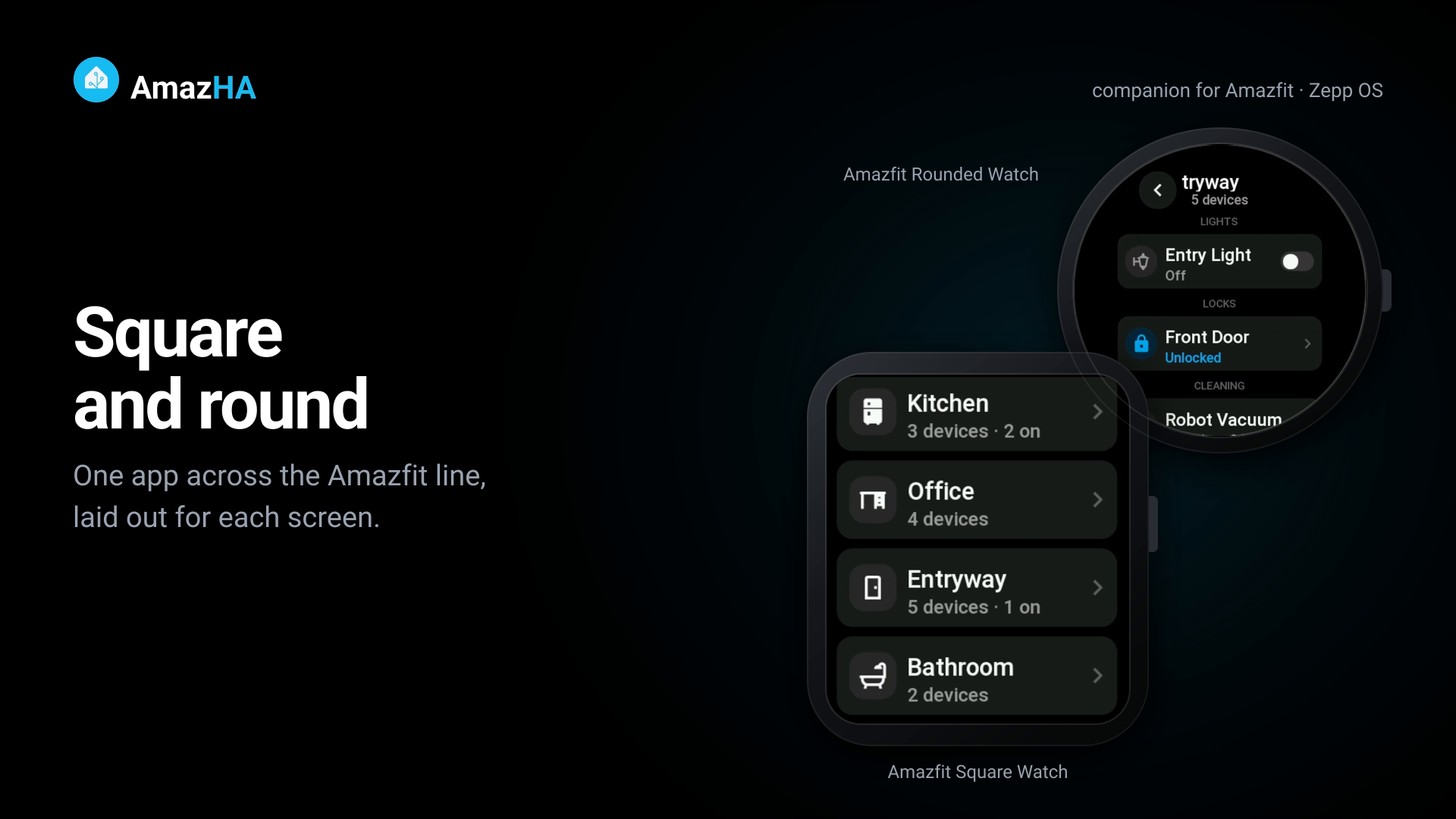
Wer Home Assistant nutzt und eine Amazfit am Handgelenk trägt, fragt sich früher oder später, ob die beiden miteinander reden können. Für Wear OS und die Apple Watch gibt es offizielle Apps, für Zepp OS, das Betriebssystem der Amazfit-Uhren, nicht. Diese Lücke schließt AmazHA: eine native Zepp-OS-App, die das Zuhause nach Räumen zeigt, so wie Home Assistant es ordnet, und für jeden Gerätetyp einen eigenen Steuerbildschirm hat. In dieser Anleitung erkläre ich, wie die App technisch funktioniert, wie man sie von Anfang bis Ende einrichtet und was sie kann, und zwar in beide Richtungen: von der Uhr zum Zuhause und von der Uhr zu Home Assistant.
[toc]
AmazHA im Überblick
Was es ist: eine native App für Amazfit-Uhren (Zepp OS), die Home Assistant steuert.
Wo es sie gibt: im Zepp App Store, direkt in der Zepp-App auf dem Handy.
Uhren: 28 Modelle, eckig und rund, von der GTS 4 bis zur Bip 6, von der Balance-Serie bis zur T-Rex 3.
Was man braucht: einen Home-Assistant-Server, den das Handy erreicht, das Token eines Administrators und die Zepp-App.
Modell: kostenlose Demo ohne Ablaufdatum; für den eigenen Server eine einmalige Freischaltung, ohne Abo, ohne Werbung, ohne Benutzerkonto.
So funktioniert die Verbindung
Bevor man etwas einrichtet, lohnt sich ein Blick auf den Weg der Daten, denn er erklärt fast alle Entscheidungen der App.
Eine Uhr mit Zepp OS stellt selbst keine HTTP-Anfragen. Jede Zepp-OS-App besteht deshalb aus drei Teilen: der App auf der Uhr, einem „Side Service“, der in der Zepp-App auf dem Handy läuft, und einer Einstellungsseite, ebenfalls in der Zepp-App. AmazHA nutzt diesen Aufbau so:
Auf der Uhr läuft die Oberfläche: Räume, Geräte, Steuerbildschirme.
Auf dem Handy ist der Side Service von AmazHA der einzige Teil, der mit Home Assistant spricht, über dessen REST-API.
Zwischen beiden wird nur das übertragen, was die Uhr anzeigt, über die Bluetooth-Verbindung, die Uhr und Handy ohnehin haben.
Daraus folgen drei praktische Dinge. Das Zugriffstoken verlässt das Handy nie: Die Uhr kennt es nicht. Das Handy wählt die richtige Adresse selbst: zu Hause die lokale, unterwegs die Remote-Adresse (Home Assistant Cloud, ein VPN oder die eigene Domain). Und das Handy verkleinert die Daten, bevor es sie sendet: Die Uhr bekommt ein kompaktes Modell der Räume und der freigegebenen Geräte, nicht die vollständigen Antworten von Home Assistant.
Der Weg ist also: Uhr → Bluetooth → Zepp-App auf dem Handy → Netzwerk → Home Assistant. Wie bei jeder Zepp-OS-App ist das Handy mit der Zepp-App in der Nähe der Uhr, was beim Tragen einer Smartwatch ohnehin der Normalfall ist: Die Idee ist ja gerade, es nicht aus der Tasche holen zu müssen.
Warum es das Token eines Administrators braucht
AmazHA liest, zu welchem Bereich jede Entität gehört, über die Template-Schnittstelle von Home Assistant (/api/template). Diese Schnittstelle steht in Home Assistant nur Administratoren offen. Mit dem Token eines normalen Benutzers klappt der Verbindungstest, weil die Zustände lesbar sind, aber die Räume lassen sich nicht aufbauen, und die Uhr bekommt keine Geräte. Die App erkennt das und sagt es ausdrücklich, in den Einstellungen und auf der Uhr.
Installation und Einrichtung Schritt für Schritt
1. App installieren und die Demo ausprobieren
In der Zepp-App auf dem Handy öffnet man den App Store der Uhr, sucht nach AmazHA und tippt auf Installieren. Die App landet direkt auf der Uhr.
Beim ersten Start zeigt AmazHA ein komplettes Demo-Zuhause mit Wohnzimmer, Küche, Schlafzimmer und allen Bildschirmen in Funktion: Die Lichter gehen an, das Thermostat lässt sich verstellen, die Alarmanlage mit dem Code 1234 unscharf schalten. Die Demo läuft nicht ab: Sie ist die kostenlose Version, gedacht, um in Ruhe herauszufinden, ob die App passt, bevor man den eigenen Server verbindet.
Tutorial 1: AmazHA installieren
2. Die Vollversion freischalten
Um den eigenen Home Assistant zu verbinden, braucht es die einmalige Freischaltung. Auf der Uhr tippt man auf das orangefarbene Banner Demo-Modus oben auf dem Startbildschirm, und es erscheint ein 5-stelliger Code. Auf dem Handy öffnet man kzl.io/code, gibt den Code ein und bezahlt über KiezelPay, den Zahlungsdienst, den viele Amazfit-Apps nutzen, mit Karte oder PayPal. Die Uhr bestätigt die Freischaltung von selbst. Kein Benutzerkonto, kein Abo.
3. Das Token in Home Assistant erstellen
In Home Assistant, mit einem Administratorkonto: Seitenmenü → unten auf den eigenen Namen → Tab Sicherheit → Langlebige Zugriffstoken → Token erstellen. Man gibt ihm einen Namen, zum Beispiel „AmazHA“, und kopiert es sofort: Home Assistant zeigt es nur ein einziges Mal an.
4. Adressen und Token eintragen
In der Zepp-App: Profil → die eigene Uhr → Apps → AmazHA → Einstellungen → Home Assistant.
Lokale URL (LAN): die Adresse, die man zu Hause nutzt, zum Beispiel http://192.168.1.50:8123.
Remote-URL: die Adresse, die auch von außen erreichbar ist, zum Beispiel die von Home Assistant Cloud. Eines der beiden Felder darf leer bleiben.
Token: das eben erstellte. Ein Token gilt für beide Adressen.
Dann tippt man auf Verbinden. Sind beide Adressen eingetragen, zeigt das Ergebnis sie einzeln an, LAN und Remote.
Tipp für die beste Einrichtung: In das Adressfeld gehören nur Protokoll, Host und Port. Eine aus dem Browser kopierte Adresse mit einem Pfad am Ende, etwa …:8123/lovelace, führt zu einer Webseite und nicht zur API: AmazHA bemerkt das und weist darauf hin. Mit der richtigen Adresse kommt die App auch mit sehr großen Installationen zurecht: Bei einem Nutzer erschienen über 5.600 Entitäten in der Liste.
Tutorial 4: Home Assistant verbinden
5. Die Geräte auswählen
Nach dem Verbinden ist die Uhr noch leer, und das ist gewollt: Jedes Gerät startet ausgeblendet. Eine echte Installation hat Hunderte Entitäten, am Handgelenk braucht man aber die zehn oder zwanzig, die man wirklich nutzt. Unter Geräte sind die Räume aus Home Assistant schon angelegt, jeweils mit der Zahl der Geräte, die auf der Uhr sichtbar sind. Man öffnet einen Raum und schaltet ein, was man braucht.
Für lange Listen gibt es eine Suche, und Alle anzeigen / Alle ausblenden wirken dann nur auf die Treffer. Geräte ohne Raum landen unter Sonstiges; Personen und getrackte Handys haben einen eigenen Bereich, Tracker. Nur was aktiviert ist, wird an die Uhr übertragen, und das hält auch den Bluetooth-Verkehr schlank.
Tutorial 5: Geräte auswählen
Die Oberfläche auf der Uhr
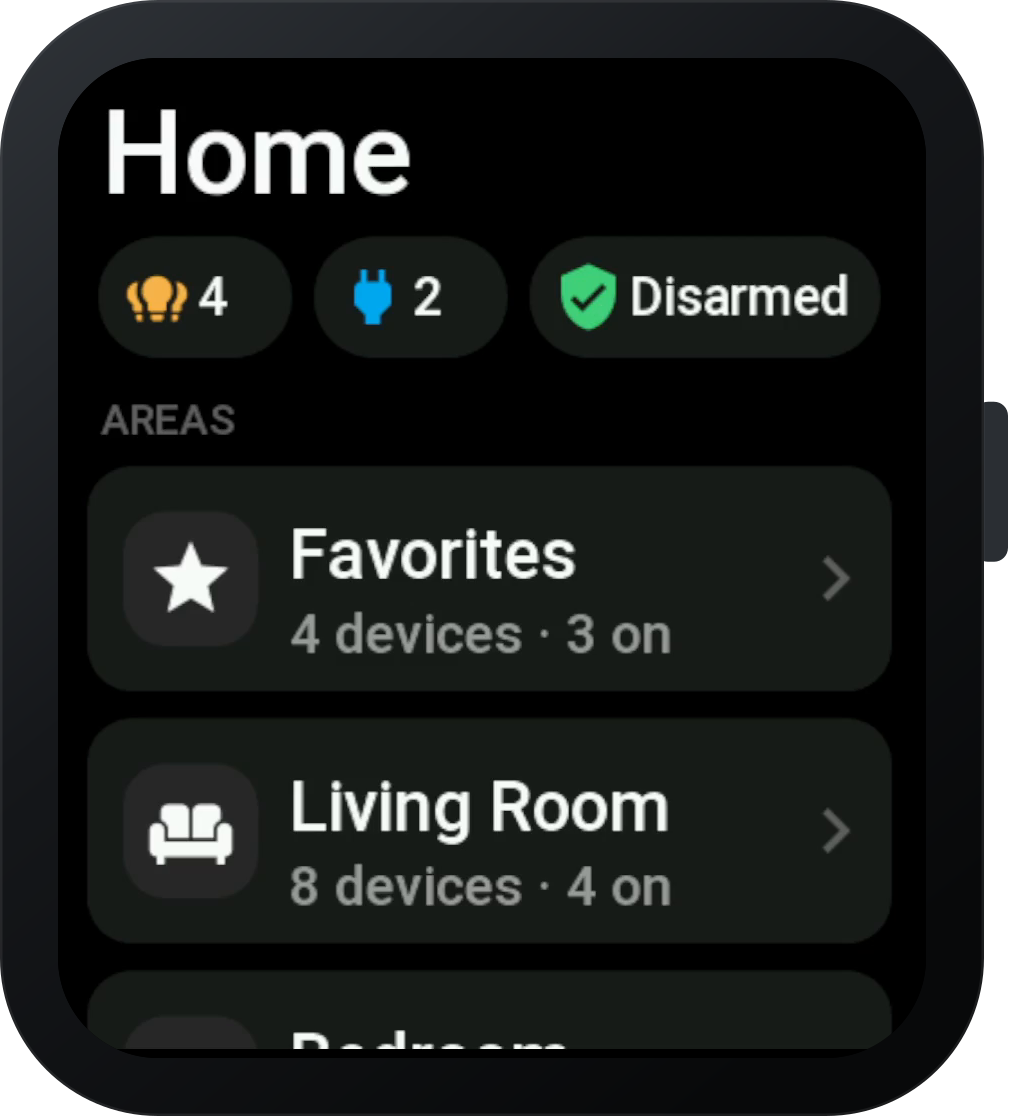
Der Startbildschirm hat oben drei Chips, die zählen, was gerade aktiv ist, zum Beispiel die eingeschalteten Lichter. Darunter folgen die Bereiche. Ein Tipp auf einen Chip zeigt genau diese Geräte in einer einzigen Liste, aus allen Räumen: Steht beim Licht-Chip eine 4, führt der Tipp zu den vier eingeschalteten Lichtern, die man von dort ausschaltet. Ein Tipp auf einen Bereich zeigt seine Geräte nach Typ gruppiert; Lichter, Schalter und Ventilatoren haben einen Schalter direkt auf der Kachel, und ein Tipp auf die Kachel öffnet den vollständigen Bildschirm. Zurück geht es mit einem Wisch nach rechts.

Was sich steuern lässt: Typ für Typ
AmazHA kennt 17 Gerätetypen aus Home Assistant. Für jeden gibt es einen Bildschirm, der für ein kleines Display gemacht ist, mit eigenem Layout für eckige und runde Uhren.
Typ | Was man auf der Uhr tun kann |
|---|---|
Lichter | Ein- und ausschalten; Helligkeit mit dem Finger auf dem Balken. Nicht dimmbare Lichter haben einen eigenen Ein/Aus-Bildschirm. |
Schalter, Ventilatoren | Ein- und ausschalten; bei Ventilatoren auch die Geschwindigkeit. |
Klima | Solltemperatur in Halbgradschritten auf einem Drehring, aktuelle Werte, Modi (aus, Heizen, Kühlen, Automatik). |
Rollos und Jalousien | Auf, Stopp, Ab und genaue Position über den Balken. |
Schlösser | Verriegeln mit einem Tipp; Entriegeln verlangt einen zweiten Tipp zur Bestätigung. |
Alarmanlagen | Scharfschalten in den Modi, die die Anlage unterstützt; Unscharfschalten mit dem Code über ein Tastenfeld. |
Mediaplayer | Wiedergabe und Pause, vorheriger und nächster Titel, Lautstärke, Ein/Aus. |
Saugroboter | Start, Pause, Stopp, zurück zur Ladestation. |
Szenen, Skripte, Tasten, Automationen | Start mit einem Tipp. |
Dropdown-Helfer | Auswahl der Option. |
Sensoren | Aktueller Wert und Verlauf der letzten sechs Stunden; auch Textsensoren (Briefkasten, Müllabfuhr, Programmphase der Waschmaschine). |
Kameras | Ein aktuelles Bild auf Abruf. |
Anwesenheit / Tracker | Standort, Akkustand und letzte Aktualisierung, nur zur Ansicht. |

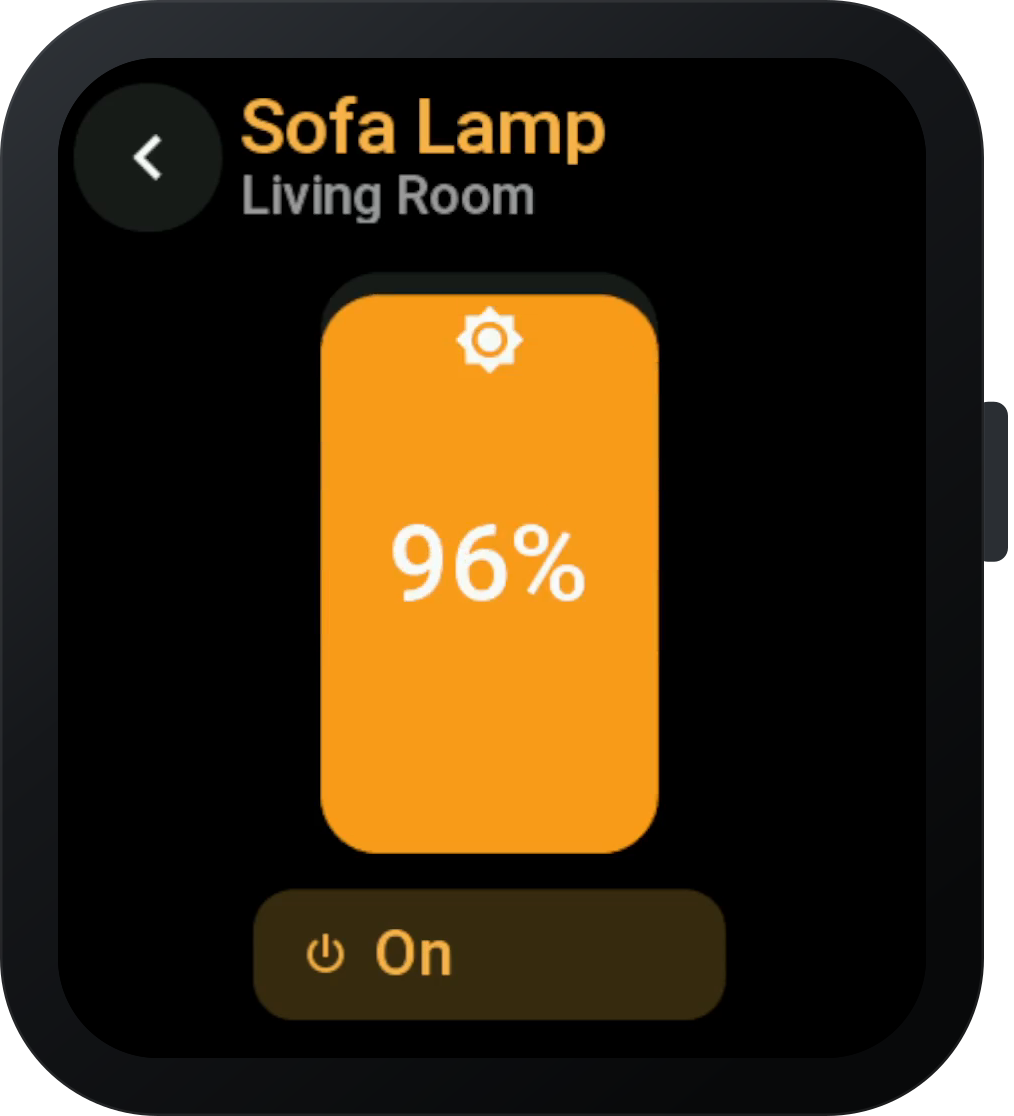
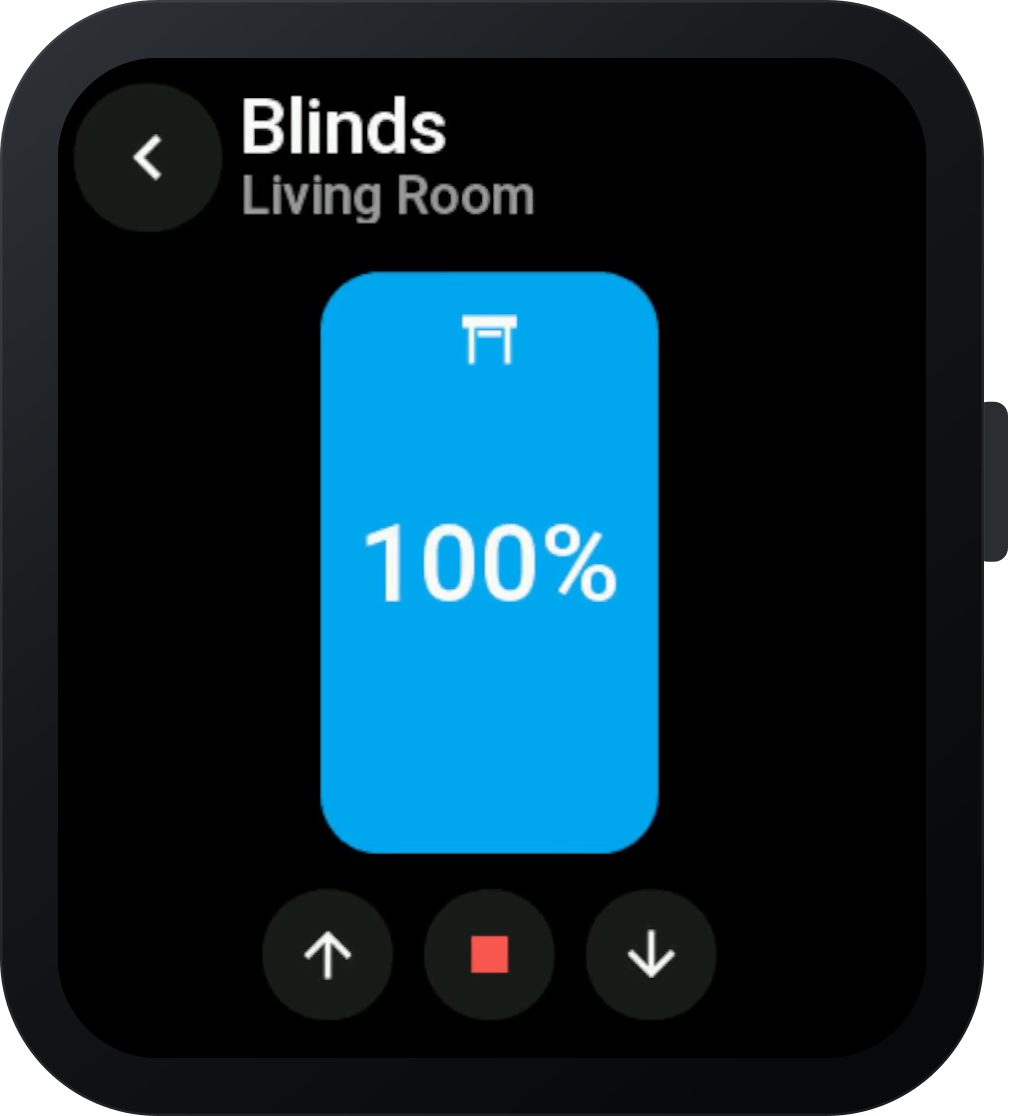

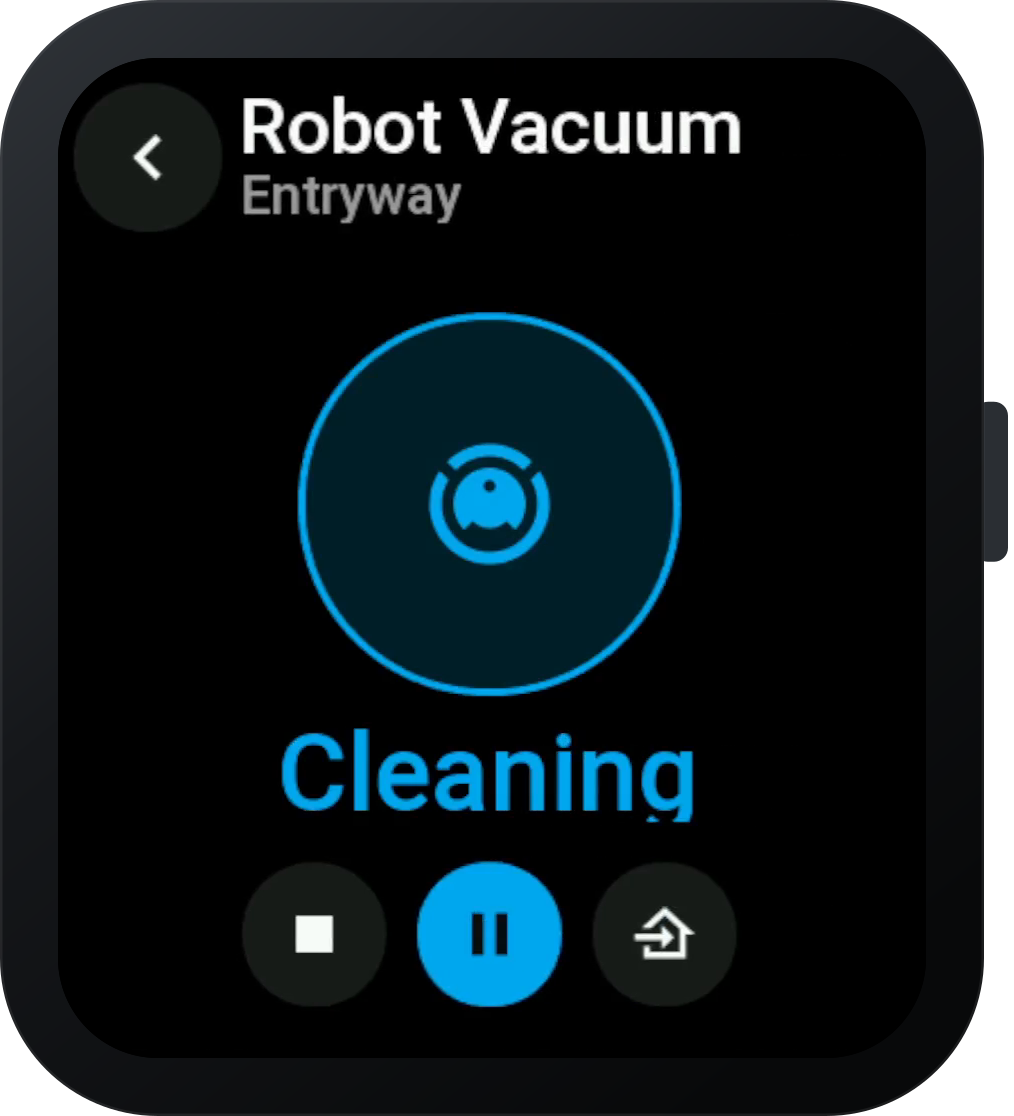
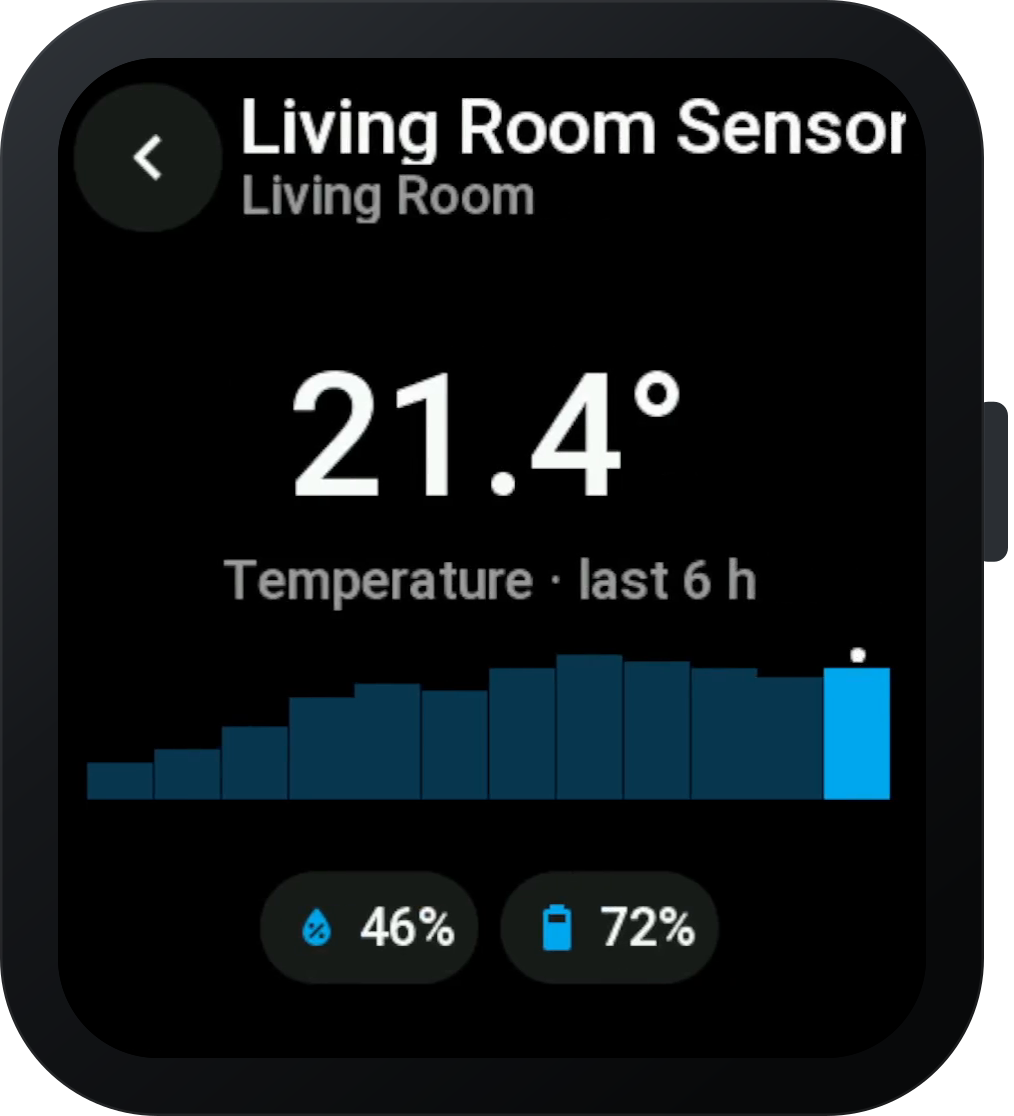
Zwei Details zum Verhalten, die man kennen sollte. Erstens: Befehle sind optimistisch, die Uhr zeigt also sofort den neuen Zustand und sendet den Befehl im Hintergrund. So bleibt die Oberfläche flüssig, auch wenn Home Assistant einen Moment zum Antworten braucht. Zweitens: Fehlt die Verbindung, sagt die App das deutlich, mit einem Banner und dem Grund, und zeigt die Geräte als nicht verfügbar, statt Tipps anzunehmen, die nicht ankämen.
Das Zuhause auf der Uhr ordnen
Über die Einstellungsseite lässt sich der Startbildschirm an den eigenen Alltag anpassen.
Start-Chips. Jeder der drei Chips kann Lichter, Schalter, Rollos, Klima, Medien, Schlösser, Kameras oder Tracker zählen oder den Zustand der Alarmanlage oder die Energie zeigen.
Reihenfolge und Symbole der Bereiche. Die Räume ordnet man mit Pfeilen; das Symbol jedes Raums wählt man selbst oder lässt es aus dem Namen ableiten.
Temperatur und Luftfeuchtigkeit des Raums. Für jeden Raum legt man fest, welcher Sensor seine Chips speist, damit dort das Raumthermometer erscheint und nicht der interne Messwert eines Geräts.
Favoriten. Die meistgenutzten Geräte aus beliebigen Räumen, in beliebiger Reihenfolge. Sie stehen als erster Bereich ganz oben oder werden direkt zum Startbildschirm: Dann lädt die App nur diese Geräte und ist noch schneller.
Energie-Panel. Man weist jeder Rolle einen Sensor zu (Netz, Photovoltaik, Batterie, Verbrauch und Kosten von heute), und auf dem Startbildschirm erscheint ein Bereich Energie mit der aktuellen Netzleistung, Bezug oder Einspeisung, und den Tageswerten.

Tutorial 6: Energie-Panel und Favoriten
Die Uhr als Sensor in Home Assistant
AmazHA funktioniert auch in die andere Richtung: Die Daten der Uhr werden zu Entitäten in Home Assistant. Es stehen 18 Werte in vier Gruppen zur Verfügung.
Gruppe | Werte |
|---|---|
Aktivität | Schritte, Distanz, Kalorien, Stehstunden, intensive Minuten, PAI |
Gesundheit | Herzfrequenz, Ruhepuls, SpO2, Stress, Körpertemperatur, Schlafwert, Schlafdauer, Schlafzustand (wach/schlafend) |
Umgebung | Luftdruck, Höhe |
Gerät | Akkustand der Uhr, Tragestatus |
Wie sie in Home Assistant ankommen. AmazHA nutzt die Integration Mobile App, die in jeder Home-Assistant-Installation schon dabei ist, dieselbe wie bei den offiziellen Smartphone-Apps. Die Uhr erscheint als eigenes Gerät unter Einstellungen → Geräte & Dienste → Mobile App, und jeder Wert ist eine vollwertig registrierte Entität mit passender Geräteklasse und Einheit: nutzbar in Automationen, Dashboards und Langzeitstatistiken und über die Oberfläche verwaltbar wie jede andere.
Einrichtung. Unter Uhr-Sensoren schaltet man An Home Assistant senden ein, wählt ein Entitäts-Präfix (die Entitäten heißen dann sensor.<präfix>_<wert>, zum Beispiel sensor.uhr_battery; ohne Präfix wird der Name der Uhr verwendet) und das Intervall, von 1 bis 6 Minuten. Standardmäßig ist jeder Wert aus und wird einzeln aktiviert: Wer nur den Akkustand will, sendet nur den. Die Werte werden bei jedem Öffnen der App gesendet; damit sie auch bei geschlossener App ankommen, fragt die Uhr nach der Berechtigung Hintergrundaktivität, die man auch in den Einstellungen der Uhr unter den App-Berechtigungen erteilen kann.
Zwei Beispiel-Automationen
Gedimmtes Nachtlicht im Schlaf. Meldet die Uhr, dass man schläft, schaltet der Bewegungsmelder im Flur das Licht auf 10 % statt auf volle Helligkeit.
automation:
- alias: "Flur: gedimmtes Nachtlicht im Schlaf"
triggers:
- trigger: state
entity_id: binary_sensor.flur_bewegung
to: "on"
actions:
- action: light.turn_on
target:
entity_id: light.flur
data:
brightness_pct: >
{{ 10 if is_state('sensor.uhr_sleep_state', 'asleep') else 100 }}
Erinnerung zum Laden. Liegt der Akku der Uhr abends um 21 Uhr unter 20 %, kommt eine Benachrichtigung aufs Handy, damit die Uhr nachts nicht ausgeht und die Schlafaufzeichnung vollständig bleibt.
automation:
- alias: "Uhr: vor dem Schlafen laden"
triggers:
- trigger: time
at: "21:00:00"
conditions:
- condition: numeric_state
entity_id: sensor.uhr_battery
below: 20
actions:
- action: notify.mobile_app_handy
data:
message: "Akku der Uhr unter 20 %: bitte aufladen."
Weitere Ideen: Der Tragestatus (worn, not_worn, in_motion) zeigt zusammen mit der Anwesenheit, ob jemand zu Hause ist, die Uhr aber abgelegt hat; Schritte, Ruhepuls und Schlafdauer passen in ein Dashboard neben Stromverbrauch und Raumklima.
Tutorial 9: Die Daten der Uhr in Home Assistant
Einstellungen
Schriftgröße: 100, 110, 120 oder 130 %, für bequemeres Lesen.
Kartengröße: 100, 115, 130 oder 145 %, für größere Tippflächen.
Bei Aktionen vibrieren: eine kurze Vibration bei jedem gesendeten Befehl.
Bildschirm-Timeout: 30 Sekunden, 1 Minute, 5 Minuten oder „Nie“, solange die App geöffnet ist. Praktisch, wenn man die Hände voll hat, etwa in der Küche.
Sprache: Die App auf der Uhr folgt der Systemsprache; sie unterstützt 14 Sprachen, darunter Deutsch.
Datenschutz
AmazHA hat keine Benutzerkonten, erhebt keine Nutzungsstatistiken und hat keinen Server, auf dem Daten über das Zuhause landen. Adressen, Token sowie Namen von Räumen und Geräten bleiben auf dem Handy, und das Token gelangt nie auf die Uhr. Wer aus der App eine Supportanfrage sendet, sieht vorher Zeile für Zeile, welche Diagnosedaten mitgehen; Adressen, Token und Gerätenamen gehören nie dazu.
Stärken und Voraussetzungen
Stärken
Native Zepp-OS-App mit eigenen Layouts für eckige und runde Displays
17 Gerätetypen, jeder mit eigenem Bildschirm
Lokale und Remote-Adresse werden automatisch gewählt
Das Token bleibt auf dem Handy; kein Konto, keine Datenerhebung
Die Uhr wird zum Mobile-App-Gerät mit 18 Sensoren
Vollständige, kostenlose Demo ohne Ablaufdatum; einmalige Freischaltung ohne Abo
14 Sprachen
Voraussetzungen
Eine Amazfit-Uhr mit Zepp OS aus den 28 unterstützten Modellen
Ein Home-Assistant-Server, den das Handy erreicht, zu Hause oder von unterwegs
Das Token eines Administratorkontos
Die Zepp-App auf dem Handy, in der Nähe der Uhr
Häufige Fragen
- help
Welche Uhren werden unterstützt?
28 Modelle mit Zepp OS, darunter GTS 4, Bip 6, Bip Max, Active, Active 2 und Active 3 Premium, die Balance-Serie, Cheetah, Falcon, T-Rex Ultra und T-Rex 3. Die aktuelle Liste steht auf amazha.app und auf der Seite der App im Zepp App Store.
- help
Funktioniert es auch unterwegs?
Ja, wenn Home Assistant von außen erreichbar ist, zum Beispiel über Home Assistant Cloud, ein VPN oder die eigene Domain. Man trägt die Remote-Adresse neben der lokalen ein, und die App wählt selbst die richtige.
- help
Muss ich alle Geräte aktivieren?
Nein, und das ist auch nicht zu empfehlen. Jedes Gerät startet ausgeblendet, und man aktiviert nur die, die man wirklich vom Handgelenk aus nutzt. Weniger Geräte bedeuten auch schnelleres Laden.
- help
Der Verbindungstest ist grün, aber die Uhr zeigt nichts. Warum?
Meistens sind die Geräte noch nicht aktiviert (siehe Schritt 5). Meldet die App dagegen ein Token ohne Administratorrechte, braucht es ein Token aus einem Administratorkonto.
- help
Braucht es ein Abo?
Nein. Die Demo ist kostenlos und läuft nicht ab; die Verbindung zum eigenen Server wird mit einem einmaligen Kauf freigeschaltet.
- help
Kann ich die App ohne Home Assistant ausprobieren?
Ja: Die Demo läuft komplett auf der Uhr, mit einem Beispiel-Zuhause, und braucht keinerlei Einrichtung.
Fazit
AmazHA ersetzt die Home-Assistant-App auf dem Handy nicht und will das auch nicht. Die App deckt die alltäglichen Handgriffe ab, bei denen Handy nehmen, entsperren und App öffnen ein Schritt zu viel ist: ein Licht, das Thermostat, das Rollo, die Alarmanlage. Dazu macht sie die Uhr zu einer Datenquelle für Home Assistant, mit registrierten Entitäten über die Integration Mobile App.
Wer eine Amazfit trägt und Home Assistant nutzt, kann die Demo installieren, sie ohne Zeitlimit ausprobieren und danach entscheiden. Fragen und Vorschläge für neue Funktionen sind willkommen: Viele der hier beschriebenen Funktionen sind aus Wünschen der Community entstanden, im [url="https://community.home-assistant.io/t/amazha-a-native-amazfit-zepp-os-companion-app-for-home-assistant/1014421",name="Thread im Home-Assistant-Forum",title="Thread im Home-Assistant-Forum"].
Alle Schritte gibt es auch als zehn Video-Tutorials in der [url="https://www.youtube.com/playlist?list=PLItKaolyD8lU",name="Playlist auf YouTube",title="Playlist auf YouTube"] und schriftlich auf Deutsch unter [url="https://amazha.app/de/tutorials/",name="amazha.app/de/tutorials",title="amazha.app/de/tutorials"].
Steckbrief
App | AmazHA — Home Assistant Companion App |
Plattform | Zepp OS (Amazfit), aus dem Zepp App Store in der Zepp-App |
Uhren | 28 Modelle, eckig und rund |
Verbindung | Uhr ↔ Bluetooth ↔ Zepp-App ↔ REST-API von Home Assistant; lokale und Remote-Adresse automatisch |
Gerätetypen | 17 |
Uhr als Sensor | 18 Werte über die Integration Mobile App, Senden alle 1–6 Minuten |
Voraussetzungen | Home Assistant, vom Handy erreichbar; Administrator-Token; Zepp-App |
Modell | kostenlose Demo ohne Ablaufdatum; einmalige Freischaltung, ohne Abo und ohne Werbung |
Sprachen | 14 |
Version | 0.12.15 (Oktober 2026) |
Website | amazha.app |
AmazHA ist eine unabhängige Drittanbieter-App. Sie wurde weder vom Home-Assistant-Projekt, der Open Home Foundation, Nabu Casa, Amazfit noch Zepp Health entwickelt oder geprüft und steht mit keinem von ihnen in Verbindung.