Apple Music in MP3 umwandeln – 3 einfache Methoden
Apple Music bietet Millionen von Songs zum Streamen und ermöglicht es Abonnenten auch, Musik für die Offline-Wiedergabe herunterzuladen. Trotzdem entsteht häufig der Wunsch, Apple Music in MP3 umzuwandeln. Der Grund ist einfach: MP3-Dateien lassen sich wesentlich flexibler verwalten und mit vielen klassischen Musikplayern, USB-Sticks oder anderen kompatiblen Geräten verwenden.
Die Offline-Funktion von Apple Music speichert Songs für die Wiedergabe innerhalb des Apple-Ökosystems, die heruntergeladenen Apple-Music-Inhalte können nicht wie gewöhnliche Audiodateien manuell auf andere Geräte übertragen werden können. Wer tatsächlich Apple Music Songs als MP3 speichern möchte, benötigt deshalb einen Apple Music Downloader.

Methode 1: Apple Music mit ViWizard in MP3 umwandeln
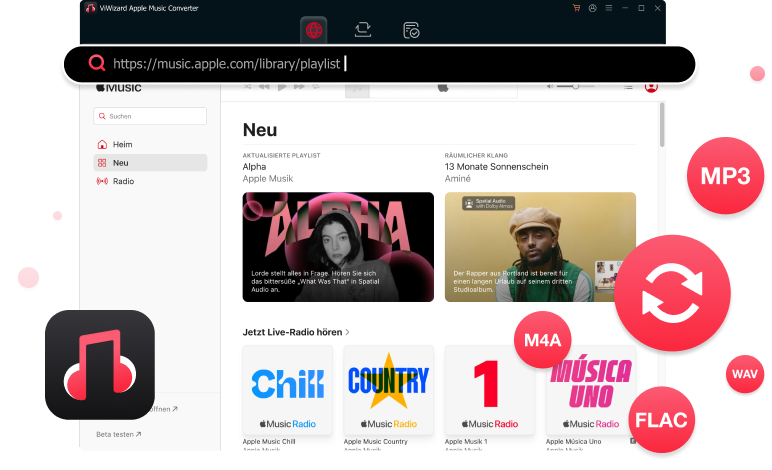
Wenn Sie viele Songs, Alben oder komplette Playlists in ein gängiges Audioformat umwandeln möchten, ist ein spezieller Converter die komfortabelste Lösung. Eine passende Möglichkeit ist der ViWizard Apple Music Converter.
Die Software ist für Windows und macOS erhältlich und wurde speziell dafür entwickelt, Apple-Music-Inhalte in gängige Audioformate zu konvertieren. Neben MP3 werden unter anderem M4A, WAV, FLAC, AIFF und M4B unterstützt. Je nach Bedarf lassen sich außerdem Audioeinstellungen wie Bitrate, Samplerate und Kanäle anpassen.
Kostenlos herunterladen auf Windows Kostenlos herunterladen auf Mac
Hinweis: Wenn Sie neben Apple Music Musik von Musik-Streaming-Diensten herunterladen möchten, versuchen Sie den ViWizard Streaming Audio Recorder. Damit können Sie Audio von Spotify, TIDAL, SoundCloud, YouTube Music, Amazon Music, Deezer usw. herunterladen und lokal speichern. Es ist sehr praktisch für Nutzer, die alle Musikplattformen mit einem einzigen Klick zusammenführen möchten.
Apple Music in MP3 umwandeln: Schritt für Schritt

1. ViWizard installieren
Laden Sie die passende Version des ViWizard Apple Music Converters für Ihren Computer herunter und installieren Sie das Programm.
2. Apple-Music-Titel auswählen
Öffnen Sie die Anwendung und melden Sie sich über den integrierten Apple-Music-Zugang an. Anschließend können Sie nach einzelnen Songs, Alben oder Playlists suchen und die gewünschten Titel zur Konvertierungsliste hinzufügen.
3. MP3 als Ausgabeformat wählen
Öffnen Sie die Ausgabeoptionen und wählen Sie MP3. Hier können Sie bei Bedarf auch die gewünschte Bitrate, Samplerate und weitere Parameter festlegen.
4. Konvertierung starten
Klicken Sie auf „Konvertieren“. Die ausgewählten Titel werden verarbeitet und anschließend im festgelegten Ausgabeordner gespeichert. Über den Bereich „Konvertiert“ können die fertigen Dateien aufgerufen werden.
Der Vorteil dieses Ansatzes liegt vor allem in der Stapelverarbeitung. Statt jeden Song einzeln aufzunehmen, können mehrere Titel oder ganze Playlists in einem Vorgang verarbeitet werden. Auch Metadaten wie Titel, Interpret und Albuminformationen können für eine übersichtliche lokale Musiksammlung erhalten bleiben.
Kostenlos herunterladen auf Windows Kostenlos herunterladen auf Mac
Methode 2: Apple Music mit Audacity als MP3 aufnehmen
Eine kostenlose Alternative ist Audacity. Dabei handelt es sich allerdings nicht um einen klassischen Apple-Music-Converter, sondern um einen Audio-Recorder und Editor.
Das Prinzip ist entsprechend anders: Apple Music wird abgespielt, während Audacity das Audiosignal aufnimmt. Anschließend kann die Aufnahme als MP3 exportiert werden.
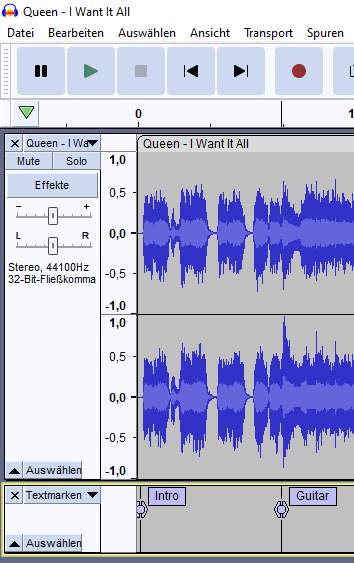
Diese Methode eignet sich vor allem dann, wenn nur wenige Titel benötigt werden und Sie keine zusätzliche Converter-Software kaufen möchten. Der Nachteil ist der höhere Zeitaufwand. Da die Musik in Echtzeit aufgenommen wird, dauert die Verarbeitung eines Songs grundsätzlich so lange wie dessen Wiedergabe. Außerdem müssen Titel, Pausen und einzelne Aufnahmen gegebenenfalls manuell bearbeitet werden.
So geht's:
Audacity installieren und öffnen.
Eine geeignete System-Audioquelle für die Aufnahme auswählen.
Apple Music öffnen und den gewünschten Song vorbereiten.
In Audacity auf „Aufnehmen“ klicken und anschließend den Song abspielen.
Nach dem Ende der Wiedergabe die Aufnahme stoppen.
Über „Exportieren“ das Format MP3 auswählen und die Datei speichern.
Für komplette Playlists ist ein spezialisierter Converter deshalb meist deutlich bequemer.
Methode 3: Apple Music online in MP3 umwandeln
Wer keine zusätzliche Desktop-Software installieren möchte, kann auch einen Online-Audiorecorder verwenden. Solche browserbasierten Tools nehmen das auf dem Computer wiedergegebene Audiosignal auf und ermöglichen anschließend den Export als Audiodatei. Hier nehemen wir APLMate als ein Beispiel.

So funktioniert es:
Einen seriösen Online-Audiorecorder im Browser öffnen.
Falls erforderlich, den Zugriff auf die System-Audioquelle erlauben.
Apple Music öffnen und den gewünschten Song starten.
Im Online-Recorder die Aufnahme beginnen und anschließend die Wiedergabe starten.
Nach dem Song die Aufnahme beenden.
Die Aufnahme als MP3 herunterladen, sofern das Tool diesen Export unterstützt.
Diese Variante ist praktisch, wenn Sie nur gelegentlich einen Titel aufnehmen möchten. Sie hängt allerdings stark vom verwendeten Browser, Betriebssystem und Online-Dienst ab. Außerdem bieten kostenlose Online-Tools häufig weniger Kontrolle über Audioqualität, Dateinamen und Metadaten als ein Desktop-Converter.
Für mehrere Songs oder ganze Playlists ist deshalb ein Desktop-Programm wie der ViWizard Apple Music Converter meist die bequemere Lösung.
Kostenlos herunterladen auf Windows Kostenlos herunterladen auf Mac
Welche Methode ist besser?
Die passende Methode hängt vor allem von der Anzahl der Songs und dem gewünschten Arbeitsaufwand ab.
Methode | Kosten | Batch-Verarbeitung | MP3 | Aufwand |
|---|---|---|---|---|
ViWizard Apple Music Converter | Testversion / kostenpflichtig | Ja | Ja | Niedrig |
Audacity | Kostenlos | Nein | Ja | Höher |
Online-Downloader | Kostenlos | Nein | Ja | Niedrig |
Wer nur einen einzelnen Titel für einen bestimmten Zweck aufnehmen möchte, kann mit Audacity auskommen. Wenn dagegen eine größere persönliche Musiksammlung strukturiert als MP3 gespeichert werden soll, ist ViWizard aufgrund der Stapelverarbeitung und der verschiedenen Ausgabeoptionen praktischer.
Kostenlos herunterladen auf Windows Kostenlos herunterladen auf Mac
Welche MP3-Qualität sollte man wählen?
Beim Apple Music in MP3 umwandeln spielt die Bitrate eine wichtige Rolle. Eine höhere Bitrate kann eine bessere Klangqualität liefern, führt aber gleichzeitig zu größeren Dateien.
Für viele Nutzer ist 256 oder 320 kbps MP3 ein sinnvoller Kompromiss zwischen Dateigröße und Klangqualität. Wer möglichst kleine Dateien benötigt, kann eine niedrigere Bitrate wählen. Für eine langfristige lokale Musiksammlung kann dagegen ein verlustärmeres Format wie FLAC interessanter sein, sofern das verwendete Abspielgerät dieses Format unterstützt.
ViWizard bietet neben MP3 auch Formate wie FLAC und WAV an, sodass das Ausgabeformat nicht zwingend auf MP3 beschränkt bleiben muss.
Häufige Fragen zu Apple Music MP3
- help
Kann man Apple Music direkt als MP3 herunterladen?
Über die normale Apple-Music-Downloadfunktion können Songs für die Offline-Wiedergabe geladen werden. Dabei entstehen jedoch keine gewöhnlichen MP3-Dateien, die frei im Dateisystem verwendet werden können.
- help
Welcher Apple Music Converter ist für MP3 geeignet?
Der ViWizard Apple Music Converter ist speziell auf die Konvertierung von Apple-Music-Inhalten in Formate wie MP3, M4A, WAV und FLAC ausgelegt. Er unterstützt außerdem die Verarbeitung mehrerer Titel.
- help
Kann ich Apple Music kostenlos in MP3 umwandeln?
Mit einem kostenlosen Recorder wie Audacity ist eine Aufnahme des abgespielten Audios möglich. Im Vergleich zu einem spezialisierten Converter ist diese Methode jedoch zeitaufwendiger und bietet weniger Komfort bei großen Playlists. Wenn Sie nur einzelne Lieder herunterladen möchten, können Sie auch einen Online-Downloader ausprobieren.
- help
Kann ich Apple Music MP3 auf einen USB-Stick übertragen?
Wenn tatsächlich eine normale MP3-Datei vorliegt, kann diese grundsätzlich wie andere kompatible Audiodateien auf einen USB-Stick kopiert werden. Die innerhalb von Apple Music gespeicherten Offline-Downloads sind dagegen nicht als frei kopierbare MP3-Dateien vorgesehen.
Fazit
Wer Apple Music in MP3 umwandeln möchte, sollte zunächst zwischen dem offiziellen Offline-Download und einer echten lokalen Audiodatei unterscheiden. Die Apple-Music-App eignet sich hervorragend zum Streamen und Offline-Hören, erzeugt beim normalen Download aber keine frei verwendbaren MP3-Dateien.
Für einzelne Aufnahmen kann Audacity eine kostenlose Alternative sein. Wer dagegen regelmäßig Songs, Alben oder Playlists konvertieren möchte, erhält mit dem ViWizard Apple Music Convertereine deutlich komfortablere Lösung mit mehreren Ausgabeformaten, anpassbaren Audioeinstellungen und Stapelverarbeitung.
Kostenlos herunterladen auf Windows Kostenlos herunterladen auf Mac
Wenn das Ziel eine besser organisierte persönliche Musiksammlung auf dem Computer ist, ist ein spezialisierter Converter daher die praktischere Option – vorausgesetzt, die Nutzung der daraus entstehenden Dateien entspricht den geltenden Rechten und Lizenzbedingungen.