Comment utiliser Spotify avec Virtual DJ : Compatibilité et Solutions
Spotify a officiellement fait son retour sur des plateformes majeurescomme Rekordbox, Serato et Algoriddim djay Pro. Cependant, Virtual DJ reste une exception notable, sans prise en charge native de Spotify.
Si vous êtes un utilisateur de Virtual DJ souhaitant mixer vos playlists Spotify soigneusement élaborées, pas de panique. Bien que le bouton "Connect" officiel soit absent, la musique ne s'arrête pas là. Ce guide vous expliquera les raisons techniques de cette limitation, explorera vos options intégrées et vous fournira la solution la plus efficace pour utiliser Spotify avec Virtual DJ.
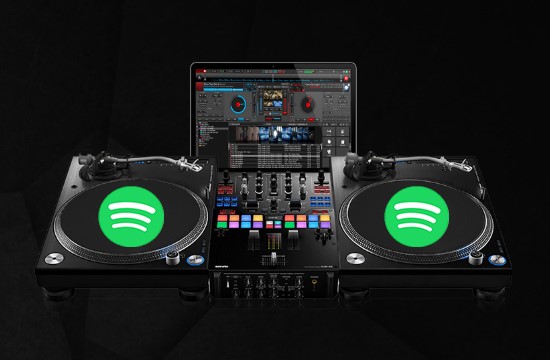
Partie 1. Réponse rapide : Virtual DJ fonctionne-t-il avec Spotify ?
Question | Réponse |
|---|---|
Virtual DJ prend-il directement en charge Spotify ? | Non. Aucune intégration officielle n'existe actuellement. |
Spotify Premium permet-il la connexion à Virtual DJ ? | Non. L'abonnement Premium n'active pas cette compatibilité. |
Peut-on utiliser des playlists Spotify dans Virtual DJ ? | Oui, en utilisant des fichiers audio locaux compatibles. |
Virtual DJ dispose-t-il d'un plugin Spotify ? | Aucun plugin officiel n'existe. |
Quels services de streaming fonctionnent avec Virtual DJ ? | Tidal, Beatport Streaming, Beatsource, SoundCloud et Deezer. |
Pour les DJ qui possèdent déjà d'importantes playlists Spotify, le défi n'est pas de trouver de la musique, mais de passer d'une bibliothèque de streaming à un environnement de travail adapté au DJ.
Partie 2. Comment utiliser Spotify avec Virtual DJ via des fichiers audio locaux
Étant donné que Virtual DJ ne dispose pas actuellement d'intégration native directe avec Spotify, vous ne pouvez pas connecter directement Spotify à Virtual DJ. Heureusement, Virtual DJ excelle dans la gestion des fichiers musicaux locaux stockés sur votre disque dur. Si vous possédez vos morceaux Spotify sous forme de fichiers audio locaux (comme MP3 ou WAV), Virtual DJ peut les importer et les traiter comme n'importe quel autre morceau de votre bibliothèque.
Pour transférer vos playlists Spotify dans une bibliothèque DJ locale, un outil de conversion peut vous aider à créer des fichiers audio compatibles à partir de vos morceaux sélectionnés. Pour ce guide, nous avons testé ViWizard Spotify Music Converter comme exemple, car il se concentre sur l'exportation de playlists Spotify dans des formats compatibles avec les logiciels DJ.
Il peut convertir la musique Spotify dans des formats couramment utilisés par les applications DJ, notamment MP3, FLAC, WAV, M4A, M4B et AIFF. Il conserve les métadonnées essentielles comme le titre, l'artiste, l'album, le genre et la pochette, ce qui permet à Virtual DJ de tout catégoriser parfaitement. Étant donné que tous les fichiers sont locaux, vous pouvez mixer Spotify avec Virtual DJ hors ligne.
Comment télécharger des morceaux Spotify pour Virtual DJ
Étape 1 : Charger les morceaux Spotify
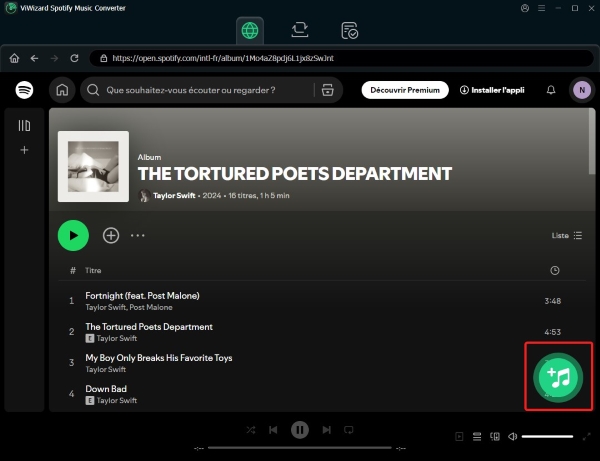
Lancez ViWizard Spotify Music Converter, qui ouvre son lecteur web Spotify intégré. Connectez-vous à votre compte Spotify. Parcourez et sélectionnez les chansons, albums ou playlists que vous souhaitez utiliser dans Virtual DJ. Faites glisser vos morceaux souhaités vers l'icône verte "Ajouter" en bas à droite. Cliquez ensuite sur "Ajouter à la liste" pour importer les chansons sélectionnées dans ViWizard.
Étape 2 : Définir le format de sortie Spotify pour Virtual DJ
Pour rendre les chansons Spotify compatibles avec Virtual DJ, cliquez sur l'icône "Menu" en haut à droite et choisissez "Préférences" > "Conversion". Dans la fenêtre des paramètres, définissez le format de sortie sur MP3, M4A, FLAC ou WAV. Pour de meilleures performances dans Virtual DJ, le MP3 est recommandé. Vous pouvez également régler le débit binaire à 320 kbps et personnaliser d'autres paramètres comme le taux d'échantillonnage, le canal et le dossier de sortie si nécessaire.
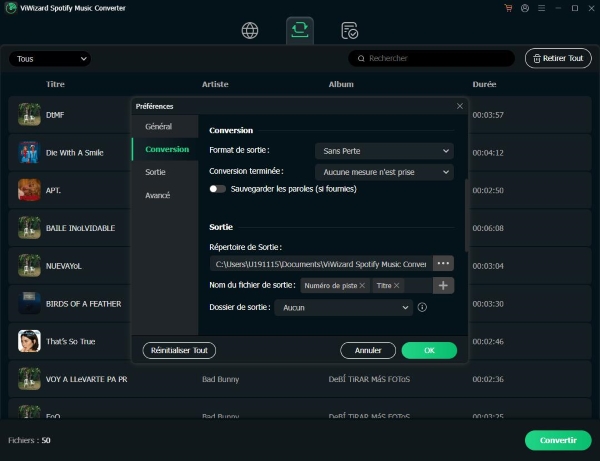
Étape 3 : Télécharger et convertir la musique Spotify pour Virtual DJ
Après la configuration, revenez à l'interface principale et cliquez sur le bouton "Convertir" pour commencer la conversion. ViWizard téléchargera et convertira automatiquement vos morceaux sélectionnés. Une fois le processus terminé, vous pouvez trouver les chansons converties en cliquant sur l'icône "Converti" ou en les localisant dans le dossier de sortie défini.
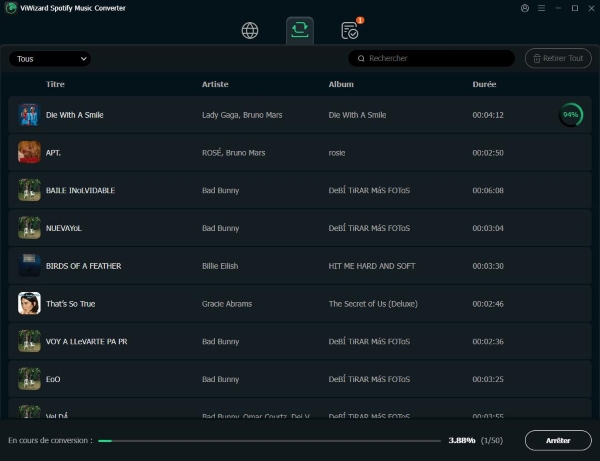
Comment connecter et utiliser Spotify avec Virtual DJ
Après avoir préparé vos fichiers musicaux locaux, les ajouter à Virtual DJ est simple.
Étape 1 : Ouvrir le navigateur de Virtual DJ - Lancez Virtual DJ et recherchez la section "Musique locale" dans le panneau de gauche pour développer la liste des dossiers sur votre ordinateur.
Étape 2 : Naviguer et ajouter le dossier - Cliquez sur "Lecteurs" et utilisez le navigateur de Virtual DJ pour localiser le dossier spécifique où vos morceaux Spotify convertis ont été enregistrés.
Étape 3 : Charger les morceaux dans Virtual DJ - Sélectionnez le dossier cible, et vos chansons Spotify converties apparaîtront dans la liste des fichiers de Virtual DJ. Le logiciel lira automatiquement les fichiers audio, y compris les balises ID3 (Artiste, Titre, Album) conservées lors de la conversion.
Étape 4 : Mixer Spotify dans Virtual DJ - Il vous suffit de faire glisser un morceau sur l'une des platines virtuelles pour le charger, l'analyser et commencer à mixer ! Vous pouvez désormais utiliser toutes les fonctionnalités de Virtual DJ : effets, boucles, repères et échantillonneur, avec vos anciens morceaux Spotify.
Astuce pour une configuration professionnelle :
Cliquez avec le bouton droit sur votre nouveau dossier dans Virtual DJ et sélectionnez "Ajouter à la base de recherche". En activant la surveillance de la base de données, toute nouvelle chanson que vous traitez apparaîtra instantanément dans votre bibliothèque VDJ sans redémarrer le logiciel. De plus, ces fichiers étant désormais locaux, vous bénéficiez d'un accès sans latence à VDJ Stems 2.0 pour une séparation vocale et instrumentale parfaite en temps réel.
Test de la musique Spotify dans Virtual DJ
Pour évaluer l'efficacité de cette méthode, nous avons testé des fichiers locaux basés sur Spotify importés dans Virtual DJ.
Environnement de test :
Système d'exploitation : Windows 11
Logiciel DJ : Virtual DJ
Formats audio testés : MP3 et FLAC
Méthode de bibliothèque : Importation de dossier local
Les morceaux Spotify importés ont été reconnus avec succès par Virtual DJ. Le logiciel a généré des formes d'onde, détecté les informations BPM et permis les fonctions DJ normales telles que :
points de repère
boucles
effets
synchronisation du rythme
traitement Stems
La principale différence par rapport aux services de streaming est que les fichiers locaux offrent un environnement de performance plus prévisible.
Avertissement :
ViWizard est destiné strictement à une écoute personnelle, à la préparation hors ligne et à des fins éducatives de mixage. Assurez-vous toujours que votre utilisation des médias numériques est conforme aux conditions d'utilisation des plateformes de streaming respectives et aux lois locales sur les droits d'auteur. N'utilisez pas de contenu converti pour des performances publiques commerciales sans licence appropriée.
Partie 3. FAQ sur l'intégration Spotify-Virtual DJ
Peut-on connecter Spotify directement à Virtual DJ actuellement ?
Non. Virtual DJ ne propose pas d'intégration officielle avec Spotify. Les utilisateurs de Spotify Premium ne peuvent pas non plus connecter leur compte directement à Virtual DJ.
Qu'est-ce que le "Mode DJ" de Spotify et puis-je l'utiliser dans Virtual DJ ?
Spotify dispose d'une fonctionnalité "DJ" alimentée par l'IA qui crée des mixages de style radio dans l'application Spotify. Cela est totalement distinct du DJing professionnel et des logiciels comme Virtual DJ. Le DJ IA de Spotify ne peut pas être utilisé pour contrôler le mixage dans Virtual DJ.
Existe-t-il un plugin Spotify pour Virtual DJ ?
Aucun plugin Spotify officiel n'est disponible pour Virtual DJ. Les solutions tierces prétendant ajouter un accès direct à Spotify doivent être traitées avec prudence, car Spotify ne prend pas officiellement en charge ce type d'intégration.
Virtual DJ fonctionne-t-il avec Spotify Premium ?
Virtual DJ ne fonctionne pas directement avec Spotify Premium non plus. Même avec un abonnement Premium, les conditions d'utilisation et les limitations techniques de Spotify empêchent une intégration directe avec Virtual DJ. Cependant, les abonnés Premium peuvent utiliser des outils comme ViWizard Spotify Music Converter pour télécharger un audio de meilleure qualité avant l'importation dans Virtual DJ.
Quels logiciels DJ fonctionnent avec Spotify ?
Spotify a pris en charge l'intégration avec certaines plateformes DJ sélectionnées, notamment Serato DJ, Rekordbox et Algoriddim djay. La disponibilité peut dépendre des partenariats actuels et des versions logicielles.
Virtual DJ bénéficiera-t-il un jour d'un support officiel de Spotify ?
L'intégration officielle reste peu probable dans un avenir proche. Étant donné que Virtual DJ s'appuie fortement sur les Stems en temps réel (qui séparent les pistes audio à la volée), cela entre en conflit direct avec les accords de licence de streaming concernant la manipulation des morceaux.
Partie 4. Conclusion : Libérez vos playlists Spotify dans Virtual DJ dès aujourd'hui
Bien qu'une intégration directe Spotify-Virtual DJ ne soit pas disponible en raison de contraintes techniques et de licence, vous pouvez absolument utiliser la musique Spotify dans vos sets. En utilisant un outil comme ViWizard Spotify Music Converter, vous pouvez télécharger vos morceaux et playlists préférés sous forme de fichiers locaux haute qualité sans DRM.
Ces fichiers s'intègrent parfaitement dans le système de bibliothèque locale robuste de Virtual DJ, vous donnant un accès fiable et hors ligne aux chansons Spotify que vous aimez. C'est la façon la plus efficace de combler le fossé et d'intégrer l'immense univers du contenu Spotify dans votre flux de travail Virtual DJ. Prenez le contrôle de votre bibliothèque musicale et commencez à mixer vos playlists Spotify préférées sur Virtual DJ dès aujourd'hui !