Télécharger de la musique Spotify sur son ordinateur (Premium & gratuit)
Pour beaucoup d’utilisateurs de Spotify, pouvoir télécharger leur musique sur un ordinateur est essentiel : longs vols, zones sans connexion, ou simple envie d’écoute hors ligne.
Les utilisateurs Premium peuvent aussi télécharger albums et playlists directement depuis l’application desktop. Celle-ci offre plus de stockage, de meilleurs outils d’organisation, et la possibilité de mélanger téléchargements Spotify et fichiers locaux.
Et les utilisateurs gratuits ? Spotify ne permet pas de téléchargement direct, mais il existe des solutions pour obtenir des fichiers MP3 transférables et lisibles n’importe où. Cet article explique comment faire, avec ou sans Premium, et comment utiliser ViWizard Spotify Music Converter pour une écoute hors ligne vraiment libre.
Méthode 1 : Télécharger avec l’appli desktop Spotify (Premium uniquement)
Si vous avez Spotify Premium, vous pouvez télécharger playlists et albums directement sur PC, Mac ou Linux. Tous les abonnements Premium fonctionnent (Individuel, Duo, Famille, Étudiant).
Procédure :
Ouvrez l’appli desktop Spotify.
Choisissez la playlist ou l’album.
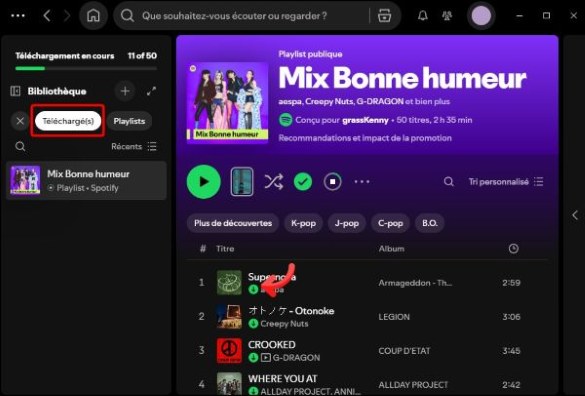
Cliquez sur l’icône de téléchargement (flèche vers le bas). Quand elle devient verte, les morceaux sont sauvegardés pour une écoute hors ligne dans Spotify (fichiers protégés, non exportables).
Limites :
Pas de téléchargement de titres individuels, ni via le lecteur web.
Jusqu’à 10 000 morceaux par ordinateur (environ 200 playlists de 50 titres).
Qualités disponibles : Normal (96 kbps), Haute (160 kbps), Très haute (320 kbps), Sans perte (FLAC 24 bits). La consommation varie de 2,5 à 10 Go pour 1000 titres.
Ces téléchargements sont en cache et protégés : impossible de les déplacer sauf via des outils non officiels.
Paramétrer la qualité avant téléchargement :
Allez dans Paramètres → qualité audio. Un réglage plus élevé offre un meilleur son mais utilise plus de données.
Qualité | Par heure | Temps pour 1 Go |
|---|---|---|
Normale (96 kbps) | 43,2 Mo | 23,1 h |
Haute (160 kbps) | 72 Mo | 13,8 h |
Très haute (320 kbps) | 144 Mo | 6,9 h |
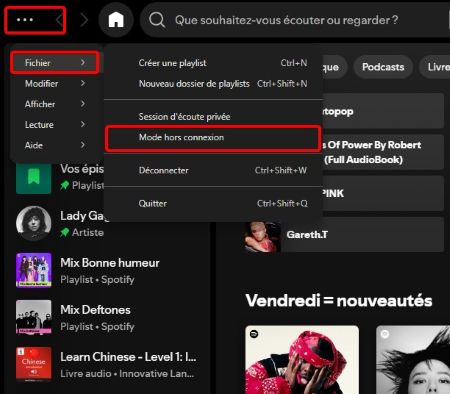
Mode hors ligne :
Windows : Fichier → Mode hors ligne
Mac : Spotify → Mode hors ligne
Important : reconnectez-vous au moins une fois tous les 30 jours pour que Spotify vérifie votre abonnement et maintienne les téléchargements actifs.
Méthode 2 : Téléchargeur tiers (sans Premium requis)
Pas d’abonnement Premium ? Aucun problème. Des outils comme ViWizard Spotify Music Converter permettent de sauvegarder vos morceaux Spotify en fichiers audio classiques (MP3, FLAC, WAV, etc.) sur PC ou Mac.
Présentation de ViWizard Spotify Music Downloader
Fonctionne avec un compte Spotify gratuit ou payant.
Télécharge musiques, podcasts, livres audio.
Convertit en MP3, WAV, M4A, M4B, FLAC, AIFF.
Supprime la protection DRM.
Conserve la qualité sans perte et les métadonnées (titre, artiste, pochette…).
Téléchargement par lots (playlists, albums).
Vitesse jusqu’à 15× plus rapide.
Organisation automatique des fichiers : Numéro - Titre - Artiste.mp3 dans des dossiers par genre/artiste/album, etc.
Utilisation en 4 étapes :
Télécharger et installer ViWizard (version Windows ou Mac).
Ajouter des morceaux Spotify : ouvrez ViWizard, connectez votre compte, parcourez vos playlists/albums, sélectionnez les titres et cliquez sur le bouton « + ».
Choisir le format de sortie : menu → Préférences → Conversion. Sélectionnez MP3, FLAC, etc. Pour la meilleure qualité audio, réglez le débit sur 320 kbps.
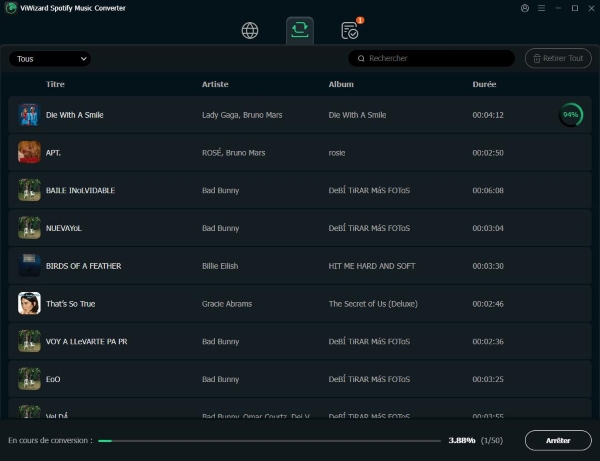
Convertir et télécharger : cliquez sur « Convertir ». La progression s’affiche. Une fois terminé, retrouvez vos fichiers dans le dossier de sortie.
Conclusion de l’article
En résumé, deux options principales s’offrent à vous pour écouter Spotify hors ligne sur ordinateur :
Avec Spotify Premium : utilisez l’application desktop pour télécharger playlists et albums. C’est simple et intégré, mais les fichiers restent verrouillés dans Spotify.
Sans Premium ou pour une liberté totale : utilisez un convertisseur tiers comme ViWizard. Vous obtenez de vrais fichiers MP3, FLAC ou autres, que vous pouvez conserver, copier, écouter sur n’importe quel appareil, sans limitation de durée.
Pour les utilisateurs gratuits ou ceux qui veulent une solution pérenne et portable, ViWizard Spotify Music Converter est l’outil recommandé. Il est fiable, rapide, et préserve la qualité audio d’origine.
Note finale : Si vous utilisez la méthode officielle avec Premium, n’oubliez pas de vous reconnecter tous les 30 jours. Si vous optez pour un convertisseur, assurez-vous de respecter les conditions d’utilisation de Spotify à des fins personnelles.