Télécharger et convertir des podcasts Spotify en MP3 (PC / Mobile) — Guide complet
Spotify ne se limite plus à la musique et propose aujourd'hui un large catalogue de podcasts sur des sujets variés. Que vous utilisiez Spotify Free ou Premium, de nombreux épisodes peuvent être téléchargés directement dans l'application pour une écoute hors ligne ultérieure. Certaines émissions peuvent toutefois être soumises à des restrictions.
Vous souhaitez écouter vos podcasts préférés en déplacement, en voyage ou sans connexion de données mobile ? Ce guide vous explique étape par étape comment télécharger des podcasts Spotify sur votre smartphone ou votre ordinateur, utiliser les paramètres utiles et résoudre les problèmes courants. Nous vous montrons également comment enregistrer des podcasts sous forme de fichiers MP3 pour les lire avec d'autres applications et lecteurs multimédias compatibles.
Partie 1. Télécharger gratuitement des podcasts Spotify et les écouter hors ligne
Avec Spotify, vous pouvez télécharger de nombreux épisodes de podcasts et les écouter ensuite sans connexion Internet. Un abonnement Premium n'est pas obligatoire pour cela. Cependant, certaines émissions ou certains épisodes peuvent présenter des restrictions. Il est également important de noter que les épisodes téléchargés sont stockés dans l'application Spotify et ne se présentent pas automatiquement sous forme de fichiers MP3 librement disponibles.
Télécharger des podcasts Spotify sur Windows et Mac
Ouvrez l'application de bureau Spotify sous Windows ou macOS et connectez-vous.
Recherchez le podcast souhaité, ouvrez l'émission et sélectionnez l'épisode que vous souhaitez écouter hors ligne.
Cliquez sur l'icône de téléchargement, si elle est disponible pour cet épisode.
Attendez la fin du téléchargement, puis ouvrez l'épisode depuis votre bibliothèque ou la section de téléchargement correspondante.
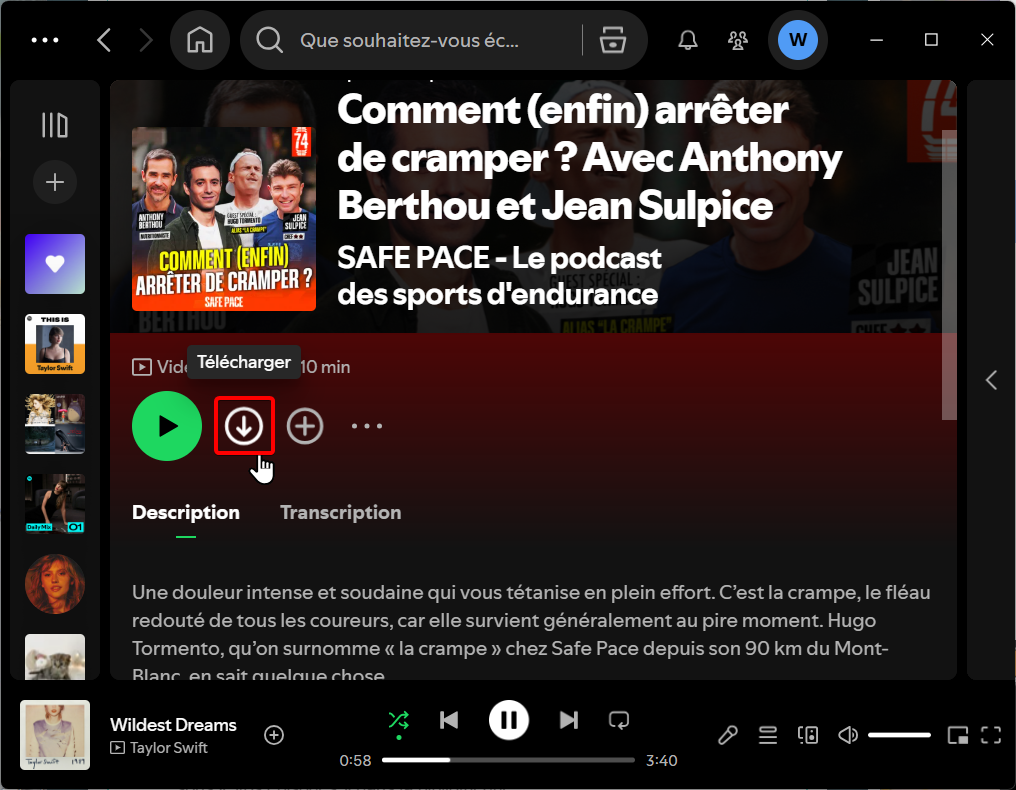
Vous pouvez ensuite écouter les podcasts Spotify hors ligne en cliquant sur les trois points en haut à gauche et en sélectionnant « Fichier » > « Mode hors ligne ».
Télécharger des podcasts Spotify sur Android et iPhone
Ouvrez l'application Spotify sur votre smartphone Android ou votre iPhone.
Recherchez le podcast souhaité et ouvrez l'émission correspondante.
Sélectionnez l'épisode que vous souhaitez télécharger. Appuyez sur l'icône de téléchargement à côté de l'épisode.
Une fois l'opération terminée, le bouton de téléchargement devient vert. Vous pouvez maintenant écouter les podcasts Spotify enregistrés hors ligne sous « Vos épisodes » dans la bibliothèque.
Appuyez sur votre photo de profil en haut à gauche et sélectionnez « Paramètres et confidentialité ». Cliquez sur « Lecture » et faites glisser le curseur à côté de « Hors ligne » vers la droite.
Téléchargements automatiques d'épisodes (smartphone uniquement)
Si vous souhaitez vous assurer de toujours avoir quelque chose à écouter hors ligne, une fonction de téléchargement automatique est disponible pour les podcasts. Lorsque cette fonction est activée, les nouveaux épisodes sont automatiquement téléchargés dès leur publication. Vous pouvez définir le nombre d'épisodes à télécharger — de 1 à 10, ou tous les nouveaux épisodes.
De plus, vous pouvez suivre un podcast pour rester informé des nouveaux épisodes et influencer vos recommandations de podcasts sur la page d'accueil.
Étape 1 : Assurez-vous d'abord de suivre les podcasts ou émissions que vous souhaitez télécharger automatiquement.
Étape 2 : Allez dans « Bibliothèque » et appuyez sur « Vos épisodes » pour afficher vos podcasts abonnés.
Étape 3 : Ouvrez le podcast et appuyez sur l'icône d'engrenage.
Étape 4 : Activez le curseur « Télécharger automatiquement les épisodes ».
Étape 5 : Désormais, les nouveaux épisodes de ce podcast seront automatiquement téléchargés sur votre appareil.

Partie 2. Téléchargeur de podcasts Spotify : enregistrer les podcasts en MP3
Vous souhaitez non seulement écouter des podcasts Spotify hors ligne, mais aussi les enregistrer sous forme de fichiers audio autonomes sur votre ordinateur ? Plusieurs solutions existent.
1. Enregistrer localement des podcasts Spotify avec un logiciel de bureau
Si vous gérez régulièrement des podcasts ou si vous avez besoin de fichiers audio locaux dans différents formats,
un logiciel de bureau peut s'avérer pratique. Un exemple est ViWizard Spotify Music Converter, qui prend en charge différents formats de sortie audio.
ViWizard a été conçu pour supprimer la protection DRM de Spotify et télécharger des titres, des podcasts et des livres audio à une vitesse 15 fois plus rapide aux formats MP3, M4A, WAV, AIFF, FLAC et M4B. Vous n'avez pas à vous soucier de la qualité audio ni des balises ID3, car celles-ci sont conservées à 100 % après le téléchargement.
ViWizard Spotify Music Converter — Téléchargez des chansons, playlists, albums et podcasts sans Premium au format MP3, FLAC, WAV, M4A, AIFF ou M4B, avec balises ID3 et organisation par artiste ou album.
Étape 1. Ajouter des podcasts Spotify à ViWizard
Installez le convertisseur ViWizard sur votre ordinateur, puis lancez le programme Spotify. Connectez-vous à votre compte Spotify dans le lecteur Web. Vous pouvez faire glisser les podcasts directement sur l'icône « + » ou ouvrir le podcast et cliquer sur « + ». Sélectionnez ensuite les podcasts que vous souhaitez convertir en MP3 et cliquez sur « Ajouter à la liste ».
Étape 2. Ajuster les paramètres de sortie
Rendez-vous en haut à droite dans « Préférences ». Vous pouvez y sélectionner MP3 comme format de sortie. Vous pouvez également définir un débit binaire allant jusqu'à 320 kbps ainsi qu'une fréquence d'échantillonnage allant jusqu'à 48 000 Hz. Si vous le souhaitez, vous pouvez également organiser directement les podcasts téléchargés.
Étape 3. Télécharger les podcasts Spotify en MP3
Cliquez sur « Convertir » dans l'interface pour lancer le téléchargement des podcasts Spotify au format MP3. Les podcasts sont téléchargés à une vitesse 15 fois plus rapide sous forme de fichiers sans perte et enregistrés sur votre ordinateur. Cliquez ensuite sur « Converti » pour afficher vos téléchargements. De là, vous pouvez lire les fichiers directement avec le lecteur audio intégré.
2. Enregistrer des podcasts Spotify en MP3 avec des outils en ligne
Si vous ne souhaitez pas installer de logiciel supplémentaire, vous pouvez essayer un téléchargeur de podcasts en ligne. Un exemple est Podcast MP3 Downloader. Cet outil Web gratuit indique trouver le flux RSS correspondant à partir d'un lien d'épisode Spotify et déterminer le lien MP3 disponible dans celui-ci. Tous les podcasts ne sont cependant pas pris en charge. De plus, l'outil ne peut télécharger qu'un seul épisode à la fois au format MP3.
Télécharger des podcasts Spotify en ligne
Ouvrez Spotify et recherchez l'épisode de podcast souhaité.
Ouvrez le menu de partage et copiez le lien vers l'épisode.
Rendez-vous sur Podcast MP3 Downloader.
Collez le lien copié dans le champ de saisie et lancez le processus.
Cliquez sur « Download Now » pour enregistrer le fichier MP3 sur votre appareil.
Partie 3. Comparaison des meilleures méthodes de téléchargement de podcasts Spotify
La méthode la plus adaptée dépend de si vous souhaitez simplement écouter des podcasts hors ligne ou les enregistrer sous forme de fichiers MP3 sur votre appareil. Le tableau suivant compare les principales différences.
Méthode | Application Spotify | Podcast MP3 Downloader | ViWizard Spotify Music Converter |
|---|---|---|---|
Coût | Gratuit pour les podcasts ; certaines émissions peuvent avoir des restrictions | Gratuit | Version d'essai gratuite ; version complète payante |
Appareils | Android, iPhone, Windows, Mac | Appareils avec navigateur Web compatible | Windows, Mac |
Format de sortie | Lecture dans l'application Spotify | MP3 | MP3, FLAC, WAV, AIFF, M4A, M4B |
Téléchargement par lots | Oui | Non | Oui |
Conditions et limitations | Pas d'export direct des téléchargements en MP3 | Fonctionne uniquement pour les épisodes pris en charge | Installation requise ; payant |
Quelle méthode choisir ?
Écouter des podcasts hors ligne : utilisez l'application Spotify. Aucun logiciel supplémentaire n'est nécessaire.
Enregistrer des podcasts individuels en MP3 : essayez Podcast MP3 Downloader, si l'épisode souhaité est pris en charge.
Gérer localement des fichiers audio : ViWizard peut être envisagé si vous avez besoin de formats de sortie supplémentaires et de fonctions de gestion.
Partie 4. Podcasts vidéo Spotify : enregistrer uniquement l'audio
Certains podcasts sur Spotify contiennent également une piste vidéo en plus de la piste audio. Si vous souhaitez économiser de l'espace de stockage et des données mobiles en déplacement, vous pouvez également activer le paramètre de téléchargement audio uniquement dans l'application mobile.
Télécharger uniquement l'audio des podcasts vidéo Spotify sur mobile
Ouvrez Spotify sur votre smartphone.
Appuyez sur votre photo de profil et sélectionnez « Paramètres et confidentialité ».
Ouvrez la section « Économiseur de données et mode hors ligne ».
Sous « Téléchargements et streaming », recherchez l'option « Télécharger uniquement l'audio pour les podcasts vidéo » et activez-la.
Partie 5. Résolu : le téléchargement de podcasts Spotify ne fonctionne pas
Lorsqu'un podcast Spotify ne peut pas être téléchargé, cela n'est pas nécessairement dû à la connexion Internet. Souvent, l'espace de stockage insuffisant, une application obsolète, des restrictions sur certains épisodes ou un problème avec le compte Spotify en sont la cause.
Le tableau suivant présente les problèmes fréquents et leurs solutions.
Problème | Cause possible | Solution concrète |
|---|---|---|
Le podcast Spotify ne se télécharge pas | Pas de connexion Internet, espace de stockage insuffisant ou limite de téléchargement atteinte. | Vérifiez votre connexion Internet et l'espace libre. Spotify recommande au moins 1 Go d'espace libre. Vérifiez également si vous utilisez déjà des téléchargements sur plus de cinq appareils. Redémarrez Spotify et réessayez. |
Le téléchargement reste bloqué à 0 % | La connexion Internet est instable, l'espace de stockage est insuffisant ou une autre application bloque le téléchargement. | Utilisez une connexion Internet stable et libérez au moins 1 Go d'espace. Redémarrez Spotify et désactivez temporairement les applications qui vident le cache ou limitent les activités en arrière-plan. |
Le bouton de téléchargement est absent | L'épisode n'est pas disponible au téléchargement ou nécessite Premium. | Vérifiez si d'autres épisodes du même podcast peuvent être téléchargés. Mettez Spotify à jour et vérifiez si l'épisode nécessite Premium. |
Les podcasts téléchargés ont disparu | L'appareil est resté hors ligne plus de 30 jours, Spotify a été réinstallé, l'application est obsolète ou la limite de téléchargement a été dépassée. | Connectez Spotify à Internet, mettez l'application à jour et retéléchargez les épisodes. Sous Android, vérifiez également la carte SD. |
Le podcast ne peut pas être lu hors ligne | Le téléchargement est incomplet ou le cache est corrompu. | Vérifiez si le téléchargement est terminé. Activez le mode hors ligne dans « Paramètres et confidentialité » → « Économiseur de données et mode hors ligne ». Redémarrez Spotify si nécessaire et retéléchargez l'épisode. |
En résumé, l'application Spotify suffit pour une écoute hors ligne classique, mais elle ne permet pas d'exporter les podcasts sous forme de fichiers MP3 autonomes. Pour conserver vos émissions préférées, les transférer sur un lecteur MP3, les graver sur un CD ou les intégrer à un montage vidéo, ViWizard Spotify Music Converter reste la solution la plus complète : conversion par lots, six formats de sortie, qualité sans perte et conservation des balises ID3. Téléchargez la version d'essai gratuite sur viwizard.fr et testez la conversion sur vos premiers épisodes.