Spotify Playlist Backup: Playlists sichern und Musik speichern
Spotify bietet Millionen von Songs und ermöglicht es, persönliche Playlists mit wenigen Klicks zu erstellen. Doch was passiert, wenn eine Playlist versehentlich gelöscht wird, ein Konto nicht mehr zugänglich ist oder du zu einem anderen Musikdienst wechseln möchtest? Viele Nutzer möchten ihre Spotify-Playlists deshalb regelmäßig sichern. Ein Spotify Playlist Backup kann dabei helfen, wichtige Songlisten zu archivieren und die eigene Musiksammlung langfristig besser zu organisieren.
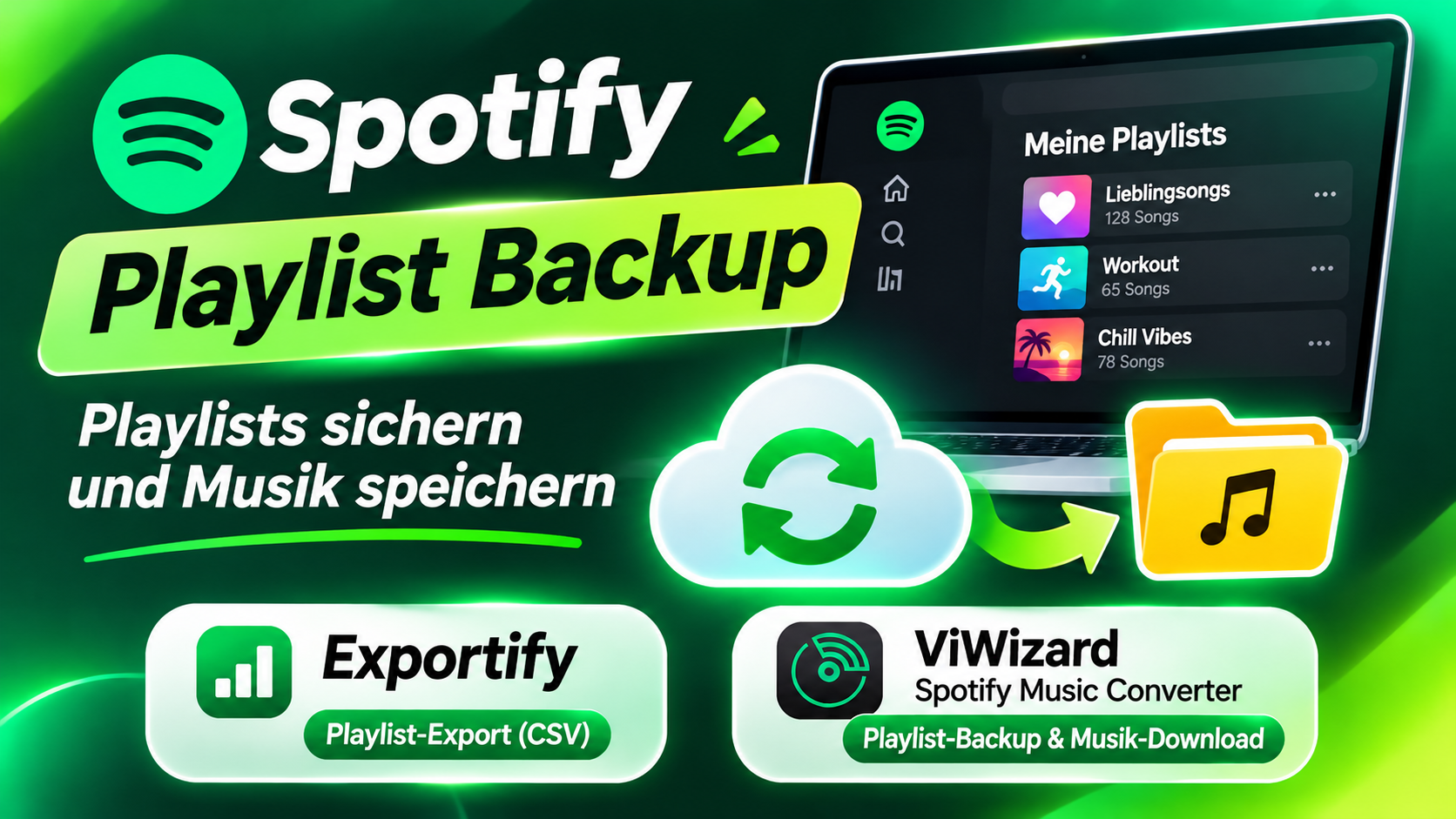
Allerdings gibt es unterschiedliche Möglichkeiten, ein Backup zu erstellen. Manche Tools speichern lediglich Songtitel und weitere Playlist-Informationen, während andere Programme die Musik als lokale Audiodateien sichern. In diesem Artikel stellen wir zwei praktische Lösungen vor: Exportify und ViWizard Spotify Music Converter.
Methode 1: Spotify-Playlists kostenlos mit Exportify sichern
Exportify ist ein browserbasiertes Open-Source-Tool, mit dem du deine Spotify-Playlists, gespeicherten Songs und Alben als CSV-Dateien exportieren kannst. Es eignet sich besonders für Nutzer, die ihre Musiksammlung dokumentieren, in Tabellen organisieren oder später manuell wiederherstellen möchten.
Die Anwendung greift über die Spotify Web API auf die erforderlichen Playlist-Informationen zu. Laut Projektbeschreibung werden die Daten direkt im Browser verarbeitet und nicht auf einem eigenen Exportify-Server gespeichert.
So funktioniert der Spotify-Playlist-Export
Schritt 1: Exportify öffnen
Besuche die offizielle Website: https://exportify.app/ Klicke auf „Loslegen“, um den Exportvorgang zu beginnen.

Schritt 2: Spotify-Konto verbinden
Melde dich über die offizielle Spotify-Anmeldeseite an und erteile Exportify die erforderlichen Leseberechtigungen für deine Playlists und Bibliothek.
Schritt 3: Playlists auswählen
Nach der Anmeldung werden deine verfügbaren Playlists angezeigt. Du kannst einzelne Listen auswählen und über „Export“ separat exportieren. Wenn du deine gesamte Sammlung sichern möchtest, steht auch die Funktion „Export All“ zur Verfügung.
Dabei erstellt Exportify ein ZIP-Archiv mit einzelnen CSV-Dateien für deine Playlists. Auch gespeicherte Songs und Alben können berücksichtigt werden.

Schritt 4: CSV-Dateien speichern und verwalten
Öffne die exportierten CSV-Dateien beispielsweise mit Microsoft Excel oder Google Sheets. Je nach exportierten Informationen enthalten sie unter anderem:
Songtitel und Künstlernamen
Albumtitel und Veröffentlichungsdatum
Track-URI und Songdauer
Hinzufügedatum und weitere Metadaten
Du kannst die Tabellen sortieren, durchsuchen und langfristig auf deinem Computer oder einem externen Laufwerk archivieren.
Vorteile und Nachteile von Exportify
Der größte Vorteil ist, dass Exportify kostenlos genutzt werden kann und keine Desktop-Installation erfordert. Die exportierten CSV-Dateien sind übersichtlich und lassen sich mit vielen Tabellenprogrammen öffnen. Außerdem kannst du deine Songs anhand verschiedener Informationen organisieren.
Allerdings hat diese Methode eine wichtige Einschränkung: Exportify speichert keine vollständigen Musikdateien. Die CSV-Datei enthält Songinformationen und gegebenenfalls Verweise auf Vorschauinhalte, aber keine vollständigen MP3- oder FLAC-Aufnahmen. Auch eine automatische Wiederherstellung der gesamten Playlist-Struktur ist nicht Bestandteil des normalen Exportvorgangs.
Methode 2: Spotify-Musik mit ViWizard Spotify Music Converter sichern
Wenn du nicht nur eine Liste deiner Lieblingssongs, sondern auch lokale Audiodateien auf deinem Computer haben möchtest, ist ViWizard Spotify Music Converter eine weitere Möglichkeit.
Im Unterschied zu Exportify konzentriert sich ViWizard auf die Speicherung von Spotify-Musik als Audiodateien. Das Programm unterstützt Windows und macOS und bietet einen integrierten Spotify-Webplayer, über den du auf deine Musikbibliothek zugreifen kannst.
Du kannst einzelne Songs, ganze Alben oder komplette Playlists auswählen und zur Verarbeitungsliste hinzufügen. Dadurch eignet sich die Software auch für Nutzer, die größere Musiksammlungen verwalten möchten.
Kostenlos herunterladen (Windows) Kostenlos herunterladen (Mac)
So sicherst du Spotify-Playlists mit ViWizard
Schritt 1: Programm installieren und starten
Lade ViWizard Spotify Music Converter herunter, installiere die Software und starte sie auf deinem Computer.
Schritt 2: Spotify-Playlists sichern und wiederherstellen
Melde dich über den integrierten Spotify-Webplayer an. Öffne die Playlist-Backup-Funktion oben rechts. Klicke auf „Sichern“, um die gewünschten Playlists zu sichern. Du kannst die gesicherten Playlists von altem Konto auf neuen Konto wiederherstellen

Schritt 3: Spotify-Musik hinzufügen
Anschließend kannst du deine Playlists, Alben und Songs durchsuchen. Öffne die gewünschte Playlist und füge die ausgewählten Titel über das Plus-Symbol zur Konvertierungsliste hinzu.

Schritt 4: Ausgabeformat und Speicherort festlegen
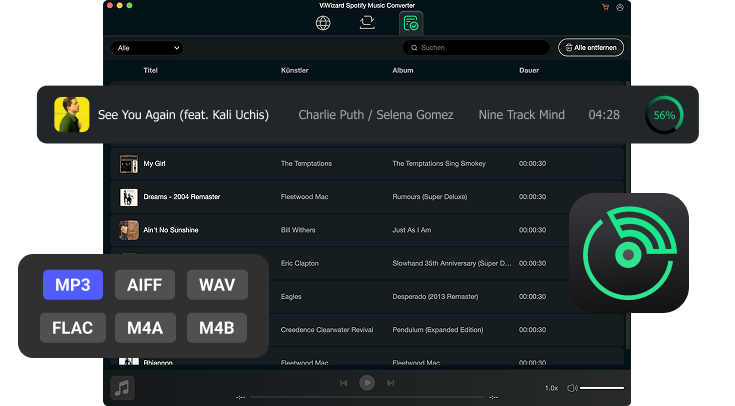
Öffne die Einstellungen und wähle das gewünschte Ausgabeformat. Zur Verfügung stehen unter anderem: MP3, FLAC, WAV, M4A, M4B und AIFF. Zusätzlich kannst du die Audioeinstellungen und den Zielordner auf deinem Computer festlegen.

Schritt 5: Musikdateien speichern
Klicke auf „Konvertieren“, um die Verarbeitung zu starten. ViWizard unterstützt eine bis zu 15-fache Verarbeitungsgeschwindigkeit und die gleichzeitige Verarbeitung mehrerer Songs.

Wichtige ID3-Tags wie Titel, Interpret und Albuminformationen können erhalten bleiben. Dadurch lassen sich die gespeicherten Audiodateien später leichter sortieren und verwalten.
Nach Abschluss findest du die Dateien im ausgewählten Ausgabeordner. Du kannst sie beispielsweise auf einem externen Laufwerk archivieren oder auf kompatible Geräte übertragen.
Vorteile und Nachteile von ViWizard
ViWizard bietet mehr Möglichkeiten, wenn du eine lokale Audiosammlung aufbauen möchtest. Statt nur Songinformationen zu speichern, erhältst du eigenständige Audiodateien in verschiedenen Formaten. Die Batch-Verarbeitung und die Übernahme wichtiger Metadaten erleichtern die Verwaltung größerer Sammlungen.
Kostenlos herunterladen (Windows) Kostenlos herunterladen (Mac)
Ein Nachteil ist, dass ViWizard eine kostenpflichtige Desktop-Software ist. Außerdem handelt es sich nicht um ein kostenloses Spotify-Backup im klassischen Sinne. Das Programm erstellt lokale Musikkopien, aber eine CSV- oder JSON-Sicherung der ursprünglichen Spotify-Playlist-Struktur mit automatischer Wiederherstellung ist davon zu unterscheiden.
Die kostenlose Testversion ist zudem eingeschränkt: Laut Produktbeschreibung werden nur die ersten 30 Sekunden eines Songs verarbeitet.
Ideal für: Nutzer, die ausgewählte Spotify-Musik lokal speichern, verschiedene Audioformate verwenden und ihre Musikdateien unabhängig von der Spotify-App organisieren möchten.
Was ist mit SpotMyBackup passiert?
Wer nach einem Spotify Playlist Backup sucht, stößt möglicherweise noch auf SpotMyBackup. Das ursprünglich beliebte Online-Tool ermöglichte es, Spotify-Playlists und gespeicherte Songs in einer JSON-Datei zu exportieren und später wieder zu importieren.
Allerdings ist das ursprüngliche SpotMyBackup inzwischen kaum noch gepflegt und funktioniert für viele Nutzer nicht mehr zuverlässig. Probleme beim Login, fehlgeschlagene Exporte und Änderungen an den Spotify-API-Bedingungen haben die Nutzung erschwert.
Es gibt zwar ein Community-Projekt namens MySpotBackup auf GitHub, doch dessen Einrichtung ist deutlich technischer. Nutzer benötigen unter anderem Node.js und eine eigene Spotify-Developer-App. Für Einsteiger ist das nicht unbedingt die bequemste Lösung.
Deshalb ist es sinnvoller, sich zunächst mit zugänglicheren Alternativen wie Exportify und ViWizard zu beschäftigen.
Weitere Informationen zu SpotMyBackup und seinen Alternativen findest du hier:
https://www.viwizard.de/spotify/spotmybackup-review-alternative.html
Exportify vs. ViWizard: Welches Spotify Backup ist besser?
Beide Programme können dabei helfen, deine Spotify-Musiksammlung zu sichern. Sie verfolgen jedoch unterschiedliche Ansätze.
Vergleich | Exportify | ViWizard |
|---|---|---|
Preis | Kostenlos | Kostenpflichtig, Testversion |
Plattform | Browser | Windows und macOS |
Backup-Typ | Playlist-Daten | Lokale Audiodateien |
Ausgabeformate | CSV | MP3, FLAC, WAV, M4A usw. |
Batch-Verarbeitung | Export All | Batch-Konvertierung |
Songinformationen | Ja | ID3-Tags |
Musikdateien | Nein | Ja |
Automatische Playlist-Wiederherstellung | Nein | Nicht der Hauptzweck |
Exportify ist die bessere Wahl, wenn du hauptsächlich deine Playlist-Informationen archivieren und kostenlos in Excel oder Google Sheets verwalten möchtest.
ViWizard ist interessanter, wenn du zusätzlich lokale Audiodateien deiner Lieblingsmusik aufbauen und mehrere Songs in einem Vorgang verarbeiten möchtest.
Kostenlos herunterladen (Windows) Kostenlos herunterladen (Mac)
Eine Kombination beider Methoden kann sinnvoll sein: Exportify dokumentiert deine Playlist-Struktur, während ViWizard ausgewählte Musikdateien lokal sichert.
Fazit: Regelmäßiges Spotify Playlist Backup lohnt sich
Wer viel Zeit in seine Spotify-Playlists investiert, sollte seine Musiksammlung nicht ausschließlich innerhalb eines Streaming-Dienstes organisieren.
Exportify bietet eine einfache und kostenlose Möglichkeit, Playlist-Informationen als CSV-Dateien zu sichern. ViWizard Spotify Music Converter geht einen Schritt weiter und ermöglicht es, ausgewählte Spotify-Musik als lokale Audiodateien zu speichern.
Kostenlos herunterladen (Windows) Kostenlos herunterladen (Mac)
Welche Lösung besser geeignet ist, hängt letztlich von deinem Ziel ab: Möchtest du lediglich deine Songlisten dokumentieren oder zusätzlich eine eigene lokale Musiksammlung aufbauen?
Wenn du beide Aspekte berücksichtigen möchtest, kannst du die beiden Methoden miteinander kombinieren.