Audible Hörbücher herunterladen und offline hören: so geht's
Audible bietet eine große Auswahl an Hörbüchern, die Sie bequem auf dem Smartphone, Tablet oder Computer anhören können. Um Ihre Titel auch ohne Internetverbindung – etwa auf Reisen oder im Auto – genießen zu können, lassen sie sich einfach herunterladen
Wer seine Audible-Hörbücher auf mehreren Geräten nutzen, lokal archivieren oder mit einem herkömmlichen MP3-Player abspielen möchte, stößt deshalb schnell auf einige Einschränkungen. In diesem Ratgeber zeigen wir Ihnen, wie Sie Audible Hörbücher herunterladen und welche Möglichkeiten es gibt, Audible-Dateien in MP3 umzuwandeln.

Teil 1. Audible Hörbücher auf Smartphone herunterladen
Am einfachsten laden Sie Ihre Hörbücher direkt über die offizielle Audible-App für Android und iOS herunter, um sie unterwegs ohne Internetverbindung anzuhören. Beachten Sie jedoch, dass die Dateien ausschließlich innerhalb der App gespeichert werden – eine separate MP3-Datei erhalten Sie auf diesem Weg nicht.
Schritt-für-Schritt-Anleitung:

Öffnen Sie die Audible-App auf Ihrem Android-Smartphone oder iPhone.
Melden Sie sich mit Ihrem Audible- bzw. Amazon-Konto an.
Wechseln Sie zum Bereich „Bibliothek“ und öffnen Sie „Alle Titel“.
Suchen Sie das Hörbuch aus, das Sie herunterladen möchten.
Tippen Sie auf das „Dreipunkte“ und dann „Heruntergeladen“ , um den Download zu starten.
Warten Sie, bis der Download abgeschlossen ist.
Anschließend finden Sie das Hörbuch im Bereich „Heruntergeladen“ und können es jederzeit offline abspielen.
Tipp: Achten Sie vor dem Download auf ausreichend freien Speicherplatz. Gerade längere Hörbücher können mehrere hundert Megabyte belegen. Wenn Sie viele Titel herunterladen möchten, empfiehlt sich außerdem eine stabile WLAN-Verbindung.
Teil 2. Audible Hörbücher auf PC oder Mac herunterladen
Möchten Sie Ihre Audible-Bibliothek lieber am Computer verwalten, stehen Ihnen ebenfalls verschiedene Möglichkeiten zur Verfügung. Dabei sollten Sie zwischen dem direkten Anhören im Browser und dem Herunterladen der eigentlichen Hörbuchdateien unterscheiden.
Audible-Hörbuch im Browser herunterladen
In der Audible-Website auf Windows-PC oder Mac können Sie sowohl Ihre Hörbücher direkt über integrierten Cloud Player abspilen, sondern sie auch herunterladen, ohne keine zusätzliche Software zu installieren.
Gehen Sie folgendermaßen vor:

Rufen Sie Audible.de in Ihrem Browser auf und melden Sie sich mit Ihrem Amazon-Konto an.
Öffnen Sie im oberen Menü den Bereich „Bibliothek“.
Suchen Sie den gewünschten Titel heraus und klicken Sie daneben auf „Herunterladen“.
Warten Sie, bis der Vorgang abgeschlossen ist – die Datei (im geschützten AAX-Format) landet anschließend in Ihrem Standard-Downloadordner.
Hinweis: Dieser Weg eignet sich ideal, um Hörbücher ohne Zusatzprogramme lokal auf der Festplatte zu sichern. Da es sich jedoch um geschützte AAX-Dateien handelt, lassen sich diese nicht ohne Weiteres in herkömmlichen MP3-Playern abspielen.
AudibleSync unter Windows nutzen
Wenn Sie ein Hörbuch auf einem Windows-PC herunterladen und anschließend auf ein kompatibles Gerät übertragen möchten, können Sie AudibleSync verwenden. Die Anwendung ermöglicht es, gekaufte Audible-Titel herunterzuladen und mit unterstützten MP3-Playern oder speziellen Wiedergabegeräten zu synchronisieren.
So gehen Sie vor:
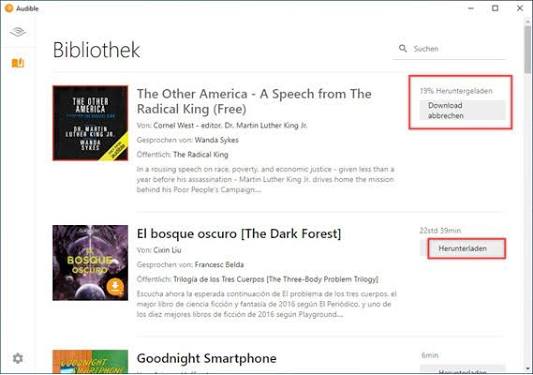
Laden Sie AudibleSync über die offizielle Audible-Website herunter.
Installieren Sie das Programm auf Ihrem Windows-PC.
Starten Sie AudibleSync und melden Sie sich mit Ihrem Audible-Konto an.
Öffnen Sie Ihre Bibliothek und wählen Sie den gewünschten Titel aus.
Laden Sie das Hörbuch herunter.
Verbinden Sie ein kompatibles Wiedergabegerät mit dem Computer und übertragen Sie den Titel.
Beachten Sie, dass AudibleSync nicht mit einer gewöhnlichen MP3-Konvertierung gleichzusetzen ist. Die heruntergeladenen Audible-Dateien bleiben in ihrem geschützten Format und können nur auf unterstützten Geräten abgespielt werden.
Teil 3. Audible Hörbücher als MP3 herunterladen mit ViWizard Audible Converter
Die offiziellen Downloadmöglichkeiten sind praktisch, wenn Sie Ihre Hörbücher hauptsächlich in der Audible-App hören. Möchten Sie Ihre gekauften Titel dagegen als normale Audiodateien speichern, beispielsweise für einen Sony Walkman, einen älteren MP3-Player oder das Autoradio, benötigen Sie eine andere Lösung.
Audible verwendet für seine Hörbücher hauptsächlich die Formate AA und AAX. Diese Dateien sind in der Regel mit einem DRM-Schutz versehen und lassen sich nicht ohne Weiteres mit gewöhnlichen Musikplayern öffnen.
Eine mögliche Lösung ist der ViWizard Audible Converter. Die Software wurde speziell für Audible-Hörbücher entwickelt und ermöglicht es, unterstützte AA- und AAX-Dateien in gängige Audioformate umzuwandeln.
Kostenlos herunterladen (Windows) Kostenlos herunterladen (Mac)

Wichtige Funktionen im Überblick:
Verschiedene Ausgabeformate: Audible-Hörbücher lassen sich unter anderem in MP3, M4A, M4B, WAV, FLAC und AIFF konvertieren.
Stapelverarbeitung: Mehrere Hörbücher können gleichzeitig zur Konvertierung hinzugefügt werden.
Kapitelaufteilung: Lange Hörbücher lassen sich nach Kapiteln oder bestimmten Zeitabschnitten in kleinere Dateien aufteilen.
Metadaten beibehalten: Informationen wie Buchtitel, Autor und Cover können bei der Konvertierung erhalten bleiben.
Anpassbare Audioeinstellungen: Je nach Ausgabeformat können Sie verschiedene Parameter wie Bitrate und Abtastrate einstellen.
So laden Sie Audible Hörbücher mit ViWizard als MP3 herunter
Die Bedienung ist relativ einfach. Sie benötigen lediglich einen Computer mit Windows oder macOS und Zugang zu Ihrem Audible-Konto.
Schritt 1: ViWizard Audible Converter installieren
Laden Sie den ViWizard Audible Converter von der offiziellen Website herunter und installieren Sie die Software auf Ihrem Computer. Starten Sie anschließend das Programm.
Schritt 2: Bei Audible anmelden und Hörbücher auswählen
Melden Sie sich über den integrierten Audible-Zugang mit Ihrem Konto an. Öffnen Sie Ihre Bibliothek und suchen Sie nach den Hörbüchern, die Sie speichern möchten. Über das Plus-Symbol können Sie einzelne Titel oder mehrere Hörbücher zur Konvertierungsliste hinzufügen.

Schritt 3: MP3 als Ausgabeformat festlegen
Öffnen Sie die Einstellungen über das Menü in der oberen rechten Ecke. Wählen Sie MP3 als Ausgabeformat aus. Bei Bedarf können Sie auch die Bitrate, Abtastrate und weitere Audioeinstellungen anpassen.
Wenn Sie ein besonders langes Hörbuch nicht als eine einzige Datei speichern möchten, können Sie zusätzlich die Kapitelaufteilung aktivieren.
Schritt 4: Audible Hörbücher konvertieren
Klicken Sie auf „Konvertieren“, um den Vorgang zu starten. Die Software verarbeitet die ausgewählten Audible-Titel und speichert sie im zuvor festgelegten Ausgabeordner.
Nach Abschluss finden Sie Ihre konvertierten Hörbücher im Bereich „Konvertiert“. Von dort aus können Sie die Dateien auf andere Geräte übertragen oder mit einem kompatiblen Audioplayer öffnen.
Unser Tipp: Wenn Sie regelmäßig längere Hörbücher herunterladen, ist die Kapitelaufteilung besonders praktisch. So müssen Sie nicht jedes Mal eine mehrere Stunden lange Audiodatei durchsuchen, sondern können direkt zum gewünschten Abschnitt springen.
Weitere Informationen und eine ausführlichere Anleitung finden Sie hier:Audible Hörbücher herunterladen auf PC, Android und iPhone.
Teil 4. Audible Hörbücher herunterladen: Welche Methode ist die richtige?
Nicht jeder Nutzer benötigt einen zusätzlichen Converter. Welche Methode am besten geeignet ist, hängt vor allem davon ab, auf welchem Gerät Sie Ihre Hörbücher abspielen und ob Sie die Dateien außerhalb der Audible-App verwenden möchten.
Methode | Vorteile | Geeignet für |
|---|---|---|
Audible-App | Einfacher Download, Offline-Wiedergabe, keine zusätzliche Software | Smartphone- und Tablet-Nutzer |
Audible Cloud Player | Direkte Wiedergabe im Browser, keine Installation erforderlich | Nutzer, die Hörbücher am PC streamen möchten |
AudibleSync | Download und Übertragung auf kompatible Geräte | Windows-Nutzer mit unterstützten MP3-Playern |
ViWizard Audible Converter | Konvertierung in MP3 und weitere Formate, Kapitelaufteilung, Stapelverarbeitung | Nutzer, die ihre Hörbücher flexibel lokal verwalten möchten |
Wenn Sie Ihre Hörbücher ausschließlich auf dem Smartphone hören, reicht die offizielle Audible-App normalerweise vollkommen aus. Für die Wiedergabe am Computer ist der Cloud Player eine unkomplizierte Alternative.
Wenn Sie dagegen eine Sammlung lokaler Audiodateien aufbauen oder Ihre gekauften Hörbücher auf verschiedenen kompatiblen Geräten abspielen möchten, kann ein spezialisierter Converter sinnvoll sein.
Teil 5. Fazit
Für die alltägliche Offline-Wiedergabe auf dem Smartphone ist die offizielle Audible-App die einfachste Lösung. Wer seine Titel am Computer hören möchte, kann auf den Cloud Player zurückgreifen. Mit AudibleSync lassen sich ausgewählte Hörbücher außerdem auf kompatible Wiedergabegeräte übertragen.
Wenn Sie Ihre gekauften Hörbücher zusätzlich als MP3 oder in einem anderen gängigen Audioformat speichern möchten, ist ein Converter wie ViWizard Audible Converter eine mögliche Alternative. Besonders die Stapelverarbeitung und Kapitelaufteilung können die Verwaltung einer größeren Hörbuchsammlung erleichtern. So können Sie Ihre Audiodateien flexibler organisieren und auf kompatiblen Geräten wiedergeben.