Gekaufte iTunes Musik in MP3 umwandeln – so funktioniert es
Wer Musik im iTunes Store gekauft hat, möchte seine Lieblingssongs möglicherweise nicht nur in der Apple-Mediathek hören. Besonders bei der Nutzung auf einem MP3-Player, einem USB-Stick oder im Autoradio ist das MP3-Format oft praktischer. Doch gekaufte iTunes-Musik liegt normalerweise nicht direkt als MP3-Datei vor. Stattdessen verwendet Apple überwiegend AAC-Dateien, die häufig die Dateiendung M4A besitzen.
Die gute Nachricht: Viele gekaufte iTunes-Titel lassen sich mit den integrierten Funktionen von iTunes oder der Apple-Music-App in MP3 umwandeln. Bei älteren, kopiergeschützten Dateien sieht die Situation allerdings anders aus. In diesem Artikel erfahren Sie, wie Sie den Dateityp Ihrer Musik überprüfen und welche Möglichkeiten unter Windows und macOS zur Verfügung stehen.
Mehr dazu: iTunes Musik in MP3 umwandeln auf PC, Mac, online [3 Wege]

Teil 1. Welche Formate verwendet gekaufte iTunes-Musik?
Bevor Sie gekaufte iTunes Musik in MP3 umwandeln, sollten Sie zunächst herausfinden, in welchem Format Ihre Songs gespeichert sind. Denn nicht jeder iTunes-Download lässt sich auf dieselbe Weise bearbeiten.
Apple verwendet für gekaufte Musiktitel hauptsächlich das AAC-Format (Advanced Audio Coding). Im Vergleich zu MP3 bietet AAC bei ähnlicher Dateigröße häufig eine gute Klangqualität. Allerdings wird dieses Format nicht von allen älteren Abspielgeräten unterstützt.
Je nach Kaufzeitpunkt und Schutzstatus können Ihnen folgende Dateitypen begegnen:
Dateiformat | Eigenschaften | MP3-Konvertierung |
|---|---|---|
M4A (AAC) | Häufig bei aktuellen, DRM-freien iTunes-Käufen | Ja, mit iTunes oder Apple Music |
M4P | Ältere, DRM-geschützte AAC-Dateien | Nicht direkt mit iTunes |
MP3 | Weit verbreitetes Audioformat | Bereits kompatibel |
AAC | Komprimiertes Audioformat von Apple | Abhängig vom Schutzstatus |
Ein wichtiger Unterschied betrifft ältere Einkäufe: Vor der Umstellung auf iTunes Plus wurden viele Songs mit Apples FairPlay-Kopierschutz ausgeliefert. Solche Dateien können weiterhin als geschützte AAC-Dateien mit der Endung M4P in älteren Mediatheken vorhanden sein.
Mehr dazu: M4P in MP3 umwandeln: 5 effektive Methoden für PC/Mac
Seit der Einführung von iTunes Plus im Jahr 2009 werden gekaufte Musiktitel grundsätzlich ohne DRM-Schutz angeboten. Diese Dateien lassen sich deutlich einfacher in andere Audioformate umwandeln.
Tipp: Sie müssen nicht allein anhand der Dateiendung entscheiden, ob eine Konvertierung möglich ist. Prüfen Sie zusätzlich die Dateiinformationen Ihrer Songs.
Teil 2. Gekaufte iTunes-Musik in MP3 umwandeln mit iTunes (Windows)
Wenn Sie einen DRM-freien Musiktitel aus dem iTunes Store besitzen, benötigen Sie normalerweise keine zusätzliche Software. iTunes bietet bereits eine integrierte Funktion, mit der Sie eine MP3-Version Ihrer vorhandenen Musikdateien erstellen können.
So gehen Sie vor:
Schritt 1: Öffnen Sie iTunes auf Ihrem Windows-PC und klicken Sie in der Menüleiste auf „Bearbeiten“ > „Einstellungen“.
Schritt 2: Wechseln Sie zum Bereich „Allgemein“ und klicken Sie auf „Importeinstellungen“.
Schritt 3: Öffnen Sie das Dropdown-Menü neben „Importieren mit“ und wählen Sie „MP3-Codierer“ aus. Bei Bedarf können Sie anschließend die gewünschte Audioqualität einstellen.

Schritt 4: Bestätigen Sie Ihre Auswahl mit „OK“. Gehen Sie zurück zu Ihrer Musikmediathek und markieren Sie die Songs, die Sie konvertieren möchten.
Schritt 5: Wählen Sie „Datei“ > „Konvertieren“ > „MP3-Version erstellen“.

iTunes erstellt nun eine zusätzliche MP3-Datei. Der ursprüngliche Song bleibt dabei in Ihrer Mediathek erhalten. Sie können die neue Version anschließend über die Dateiinformationen oder den Speicherort auf Ihrem Computer finden.
Wichtig: Diese Methode funktioniert nur mit DRM-freien iTunes-Käufen. Bei älteren geschützten M4P-Dateien kann iTunes keine MP3-Version erstellen.
Teil 3. iTunes-Musik auf dem Mac mit der Apple-Music-App konvertieren
Auf aktuellen Mac-Systemen übernimmt die Apple-Music-App viele Aufgaben, für die früher iTunes verwendet wurde. Auch hier können Sie das Ausgabeformat selbst festlegen und eine MP3-Kopie Ihrer gekauften Musik erstellen.
Die Vorgehensweise unterscheidet sich nur geringfügig von der Windows-Version.
Starten Sie die Apple-Music-App auf Ihrem Mac.
Öffnen Sie in der Menüleiste „Musik“ > „Einstellungen“.
Wechseln Sie zum Tab „Dateien“ und klicken Sie auf „Importeinstellungen“.

Importeinstellungen in Musik-App auf Mac Wählen Sie im Menü „Importieren mit“ die Option „MP3-Codierer“ aus.
Bestätigen Sie die Einstellungen und schließen Sie das Fenster.
Markieren Sie anschließend die gewünschten Titel in Ihrer Mediathek.
Halten Sie die Wahltaste (Option) gedrückt und wählen Sie „Ablage“ > „Konvertieren“ > „MP3-Version erstellen“.

MP3-Version erstellen auf Mac
Die Apple-Music-App legt eine zusätzliche Datei im MP3-Format an, während die ursprüngliche Audiodatei erhalten bleibt.
Diese Lösung eignet sich besonders für Nutzer, die nur einige DRM-freie iTunes-Käufe für andere Geräte vorbereiten möchten. Bei größeren Musiksammlungen kann es allerdings etwas zeitaufwendig sein, die einzelnen Titel manuell auszuwählen.
Teil 4. Was tun bei älteren iTunes-Songs im M4P-Format?
Nicht jeder gekaufte Titel lässt sich mit den oben beschriebenen Methoden konvertieren. Wenn Ihre Musik als „Geschützte AAC-Audiodatei“ angezeigt wird, handelt es sich wahrscheinlich um einen älteren Kauf mit FairPlay-DRM.
In diesem Fall reicht es nicht aus, einfach die Dateiendung von M4P in MP3 umzubenennen. Der Kopierschutz bleibt dadurch bestehen und die Datei lässt sich weiterhin nicht wie eine gewöhnliche MP3-Datei abspielen.
Eine Möglichkeit besteht darin, den Titel erneut über den iTunes Store herunterzuladen, sofern Apple eine DRM-freie Version bereitstellt. Alternativ können Sie den ViWizard Apple Music Converter in Betracht ziehen. Das Programm kann Apple-Musikdateien im Batch verarbeiten und die Speicherung unterstützter Audiodateien in gängigen Formaten wie MP3 ermöglichen. Alle ID3-Tags und Metadaten werden 100 % beibehalten.
Teil 5. Alternative: Musik mit ViWizard Streaming Audio Recorder speichern
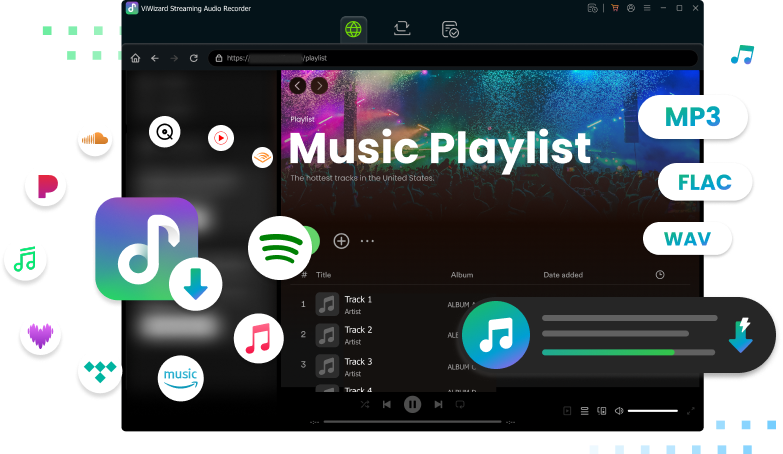
Wer neben gekauften geschützten iTunes-Titeln auch Musik aus verschiedenen Streaming-Diensten für die persönliche Offline-Nutzung verwalten möchte, kann sich den ViWizard Streaming Audio Recorder ansehen.
Das Programm ist nicht nur auf eine einzelne Musikquelle ausgerichtet, sondern unterstützt die Aufnahme von Audioinhalten aus verschiedenen Plattformen, darunter Apple Music, Spotify, Amazon Music, Tidal und Qobuz.
Die aufgenommenen Audiodateien können anschließend in gängigen Formaten wie MP3, M4A, WAV, FLAC oder AIFF gespeichert werden. Auch Einstellungen zur Audioqualität und die Verwaltung der gespeicherten Dateien gehören zum Funktionsumfang.
Gratis testen auf Windows Gratis testen auf Mac
Ein möglicher Arbeitsablauf sieht folgendermaßen aus:
Installieren und starten Sie den ViWizard Streaming Audio Recorder auf Ihrem Windows-PC oder Mac.
Wählen Sie die gewünschte Audioquelle aus und öffnen Sie den entsprechenden Musiktitel.
Passen Sie bei Bedarf die Ausgabeparameter an und wählen Sie MP3 als Zielformat.
Starten Sie die Aufnahme und warten Sie, bis die Wiedergabe abgeschlossen ist.
Öffnen Sie anschließend den Ausgabeordner, um die gespeicherten Audiodateien zu überprüfen.
Wann lohnt sich diese Alternative?
Für einzelne, ungeschützte iTunes-Käufe ist die integrierte Konvertierungsfunktion von Apple meist ausreichend. Wer dagegen regelmäßig Audioinhalte aus unterschiedlichen unterstützten Quellen speichern und in einer einheitlichen Dateibibliothek organisieren möchte, kann von einem zusätzlichen Programm profitieren.
Fazit
Gekaufte iTunes Musik in MP3 umzuwandeln ist bei aktuellen, DRM-freien Titeln relativ unkompliziert. Sowohl iTunes unter Windows als auch die Apple-Music-App auf dem Mac bieten dafür eine integrierte Konvertierungsfunktion. Eine zusätzliche Software ist in diesen Fällen nicht erforderlich.
Schwieriger wird es bei älteren M4P-Dateien mit FairPlay-Kopierschutz. Der ViWizard Streaming Audio Recorder kann eine ergänzende Möglichkeit sein. Damit können Sie neben Ihrer bestehenden iTunes-Mediathek auch Audioinhalte aus verschiedenen unterstützten Musikdiensten speichern möchten, kann der ViWizard Streaming Audio Recorder eine ergänzende Möglichkeit sein. Für die reine Umwandlung normaler M4A-Dateien bleibt die Apple-eigene Lösung jedoch der einfachste Einstieg.