Comment télécharger et convertir Spotify en FLAC
En 2026, Spotify propose enfin le FLAC 24 bits/44,1 kHz pour les abonnés Premium, dans plus de 50 pays. Problème : ces fichiers sont cryptés et ne peuvent être lus que dans l'application officielle. Pour les écouter sur un DAC, une chaîne Hi-Fi ou un serveur comme Plex, il faut les convertir. Voici les meilleures solutions.
Partie 1. Activer officiellement Spotify Lossless pour obtenir des fichiers FLAC 24 bits
Si vous possédez un abonnement Spotify Premium, vous pouvez modifier les paramètres pour diffuser de l'audio FLAC en qualité CD (16 bits) ou Haute Résolution (24 bits). Suivez ce guide pour activer cette fonctionnalité et configurer vos téléchargements hors ligne en mode Lossless.
Sur Mac et Windows PC :
Assurez-vous que l'application Spotify est à jour, puis ouvrez-la. Cliquez sur l'icône de profil en haut à droite et choisissez Paramètres.
Faites défiler jusqu'à la section Qualité audio et cliquez sur les boutons à côté des options Qualité de diffusion et Téléchargement. Sélectionnez Sans perte comme qualité audio cible. Vous pouvez ensuite retélécharger vos chansons et playlists favorites pour obtenir les nouvelles versions FLAC sans perte.
Sur iPhone / Android :
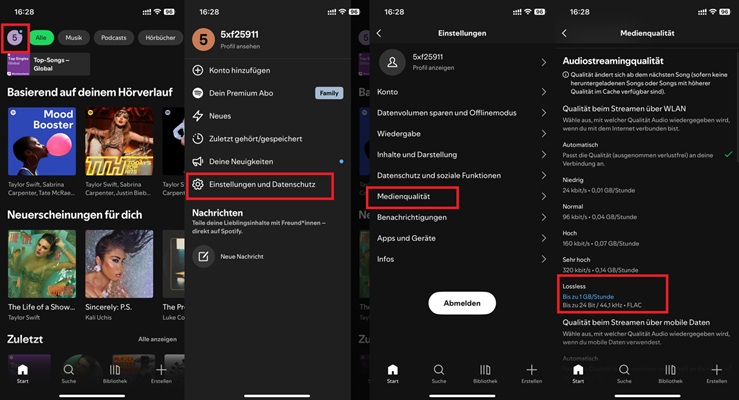
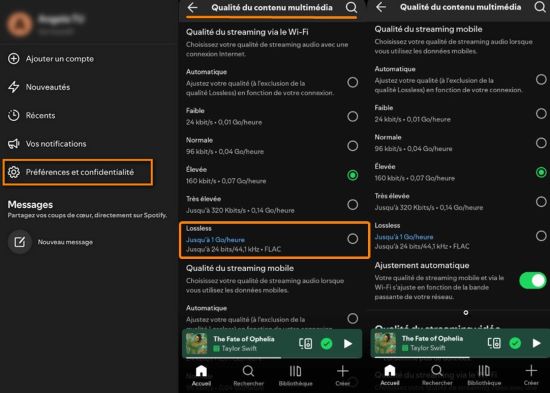
Appuyez sur l'icône de profil > Paramètres et confidentialité > Qualité multimédia.
Sélectionnez l'option Sans perte sous « Qualité de diffusion » et « Téléchargement ».
Limites du téléchargement Spotify Lossless 24 bits FLAC :
Les principales limitations incluent un format propriétaire qui restreint la lecture à l'écosystème Spotify, et la nécessité de maintenir un abonnement Premium actif pour conserver l'accès hors ligne.
Partie 2. Meilleur téléchargeur Spotify FLAC pour Mac et PC
Si vous souhaitez convertir Spotify en FLAC sans perte de qualité pour une lecture en dehors de l'écosystème Spotify, ViWizard Spotify Music Converterest l'outil de référence. Il est conçu pour télécharger et convertir des chansons, playlists et albums Spotify vers plusieurs formats, y compris le FLAC sans perte, en préservant la qualité audio d'origine. Il a été mis à jour pour contourner le chiffrement AES-256 des flux lossless de Spotify, en conservant la profondeur 24 bits.
Avec ViWizard, vous pouvez sauvegarder vos playlists favorites en FLAC à une vitesse remarquable (15 fois plus rapide). Il offre une expérience fluide et sans publicité, de bout en bout. Vous pouvez ainsi lire vos fichiers FLAC 24 bits sur des lecteurs comme Sony Walkman, Astell&Kern ou des home-cinémas haute fidélité.
Comment télécharger des fichiers Spotify Lossless 24 bits FLAC :
Ajouter les playlists Spotify
Ouvrez ViWizard sur votre ordinateur et connectez-vous à votre compte Spotify. Copiez-collez l'URL Spotify dans la barre de recherche ou recherchez directement les titres souhaités, puis cliquez sur Ajouter > Ajouter à la liste pour les importer.Définir le format de sortie FLAC
Allez dans le menu > Préférences > Conversion. Dans le menu déroulant Format de sortie, sélectionnez FLAC. Vous pouvez également personnaliser le canal, la fréquence d'échantillonnage et la profondeur de bits (par exemple, 44,1 kHz et 24 bits) pour une qualité optimale. Cliquez sur OK pour valider.Télécharger le FLAC depuis Spotify
Cliquez sur le bouton Convertir pour télécharger les chansons en FLAC par lots. Une fois la conversion terminée, retrouvez les fichiers dans la section Converti. Vous pouvez ensuite les transférer et les lire où vous voulez.Vérifier la qualité audio réelle
Pour vérifier que vous obtenez bien du FLAC sans perte, utilisez l'outil open-source MediaInfo. Ouvrez-le, ajoutez vos fichiers FLAC convertis et vérifiez les détails : les fichiers sont encodés en FLAC (24 bits/44,1 kHz), sans compression supplémentaire.

Comparaison des formats Spotify :
Caractéristique | Standard (Très haute) | Lossless officiel (Premium) | Fichiers FLAC convertis |
|---|---|---|---|
Codec | Ogg Vorbis | FLAC | FLAC (sans perte) |
Débit binaire | 320 kbit/s | Jusqu'à 1411 kbit/s | Jusqu'à 1411 kbit/s |
Profondeur | 16 bits | 16 ou 24 bits | 24 bits (qualité studio) |
Protection DRM | Oui (chiffré) | Oui (chiffré) | Aucune (universel) |
Idéal pour | Écoute occasionnelle | Hors ligne dans l'app officielle | Sauvegardes permanentes / Hi-Fi |
Partie 3. SpotiFLAC : convertisseur Spotify vers FLAC gratuit sur GitHub
Pour les utilisateurs en quête d'une solution gratuite, un nouveau venu s'est fait remarquer : SpotiFLAC et sa version SpotiFLAC Next. Il s'agit d'un projet open-source sur GitHub qui permet de récupérer de l'audio Haute Résolution sans publicité ni abonnement coûteux.
Le principe : il prend l'URL d'une playlist Spotify, identifie le code ISRC unique de chaque morceau, puis utilise ces codes pour retrouver les mêmes titres sur des plateformes haute fidélité comme Tidal, Qobuz, Amazon Music ou Deezer. Il récupère ensuite les fichiers FLAC 16 ou 24 bits directement depuis ces sources.
Conseil : comme pour tout outil open-source, assurez-vous de télécharger uniquement depuis le dépôt officiel afkarxyz. Sur macOS, une autorisation dans « Sécurité et confidentialité » peut être nécessaire.
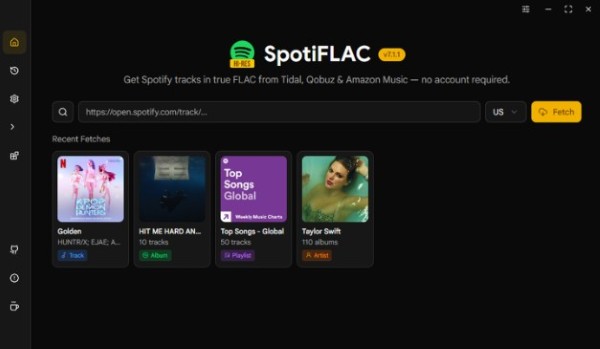
Comment utiliser SpotiFLAC gratuitement :
Installation
Sur PC/Mac : rendez-vous sur le dépôt afkarxyz/SpotiFLAC ou afkarxyz/SpotiFLAC-Next, téléchargez la dernière version pour votre système. L'interface graphique est claire (basée sur Wails), aucune compétence en programmation n'est requise.
Sur mobile (Android/iOS) : utilisez le portage mobile de @zarzet, qui offre une interface Flutter et permet de télécharger les fichiers en FLAC directement sur votre téléphone.
Collez votre lien Spotify, choisissez votre source préférée (Tidal est la source par défaut pour la rapidité), puis cliquez sur Télécharger pour convertir la playlist Spotify en FLAC.
Remarques :
SpotiFLAC est destiné à un usage éducatif et privé. Bien qu'il offre une qualité supérieure, n'oubliez pas de soutenir les artistes directement.
Il est soumis aux évolutions des API. Si vous rencontrez une erreur 403 ou 400, cela signifie que Spotify a mis à jour sa sécurité, il faudra attendre une mise à jour du développeur.
Si SpotiFLAC affiche une erreur de limite de taux (« Rate Limit »), ralentissez la vitesse de téléchargement à 1× ou utilisez un VPN pour changer votre adresse IP.
Partie 4. Meilleurs téléchargeurs Spotify vers FLAC en ligne gratuits
Si vous cherchez une solution rapide sans installation pour quelques titres ou petites playlists, les téléchargeurs en ligne sont une alternative pratique.
SpotiLab – Téléchargeur Spotify FLAC en ligne
SpotiLab est un téléchargeur en ligne rapide, avec une interface épurée. Il fonctionne sans installation sur les navigateurs mobiles et de bureau. Il permet de convertir une URL Spotify en lien de téléchargement haute fidélité en quelques secondes, avec prise en charge du FLAC, du WAV et du MP3. Pour les playlists ou albums, il regroupe les fichiers FLAC dans un dossier ZIP.
Utilisation :
Copiez le lien d'une chanson, d'un album ou d'une playlist Spotify et collez-le sur la page d'accueil de SpotiLab.
Sélectionnez le format FLAC dans les options.
Cliquez sur Télécharger. Pour les lots, attendez que le serveur regroupe les fichiers en ZIP avant de les sauvegarder.
Limites : la version gratuite est limitée à 20 téléchargements FLAC par jour pour préserver les serveurs.
Conseil : pour les grandes playlists, le téléchargement en lot peut parfois échouer. En cas d'erreur, privilégiez un téléchargement titre par titre.
SpotiDownloader – Convertisseur Spotify vers FLAC en ligne
SpotiDownloader est un autre outil web populaire, compatible Windows, macOS, iOS et Android. Il propose actuellement un support bêta du FLAC, permettant des téléchargements haute fidélité sans abonnement Premium. Le taux de réussite est bon pour les titres populaires.
Utilisation :
Copiez l'URL Spotify et collez-la sur le site SpotiDownloader, puis cliquez sur Télécharger.
Effectuez la vérification de sécurité (CAPTCHA). Le site génère alors un lien de téléchargement. Pour les playlists, il regroupe les fichiers en ZIP.
Limites : le site est gratuit mais financé par la publicité. Chaque fichier téléchargé porte le préfixe « SpotiDownloader.com » dans son nom, ce qui peut nécessiter un renommage manuel.
Partie 5. Comparaison des convertisseurs Spotify vers FLAC
Fonctionnalité | Spotify Lossless officiel | ViWizard Spotify Converter | SpotiFLAC (GitHub) | SpotiLab (en ligne) | SpotiDownloader (en ligne) |
|---|---|---|---|---|---|
Idéal pour | Écoute dans l'app | Archives pro et grandes bibliothèques | Utilisateurs avertis / Gratuit | Titres individuels rapides | Pochettes et utilisateurs mobiles |
Qualité audio | Jusqu'à 24/44,1 kHz | Véritable 24 bits sans perte | Variable (selon source) | Variable (selon source) | Support FLAC bêta |
Protection DRM | Oui (chiffré) | Aucune (universel) | Aucune (universel) | Aucune (universel) | Aucune (universel) |
Prérequis | Abonnement Premium | Installation logiciel | Configuration GitHub | Navigateur web | Navigateur + CAPTCHA |
Vitesse | Standard | 15× ultra-rapide | Élevée (dépend de la source) | Rapide | Modérée |
Téléchargement en lot | Oui (playlists/albums) | Oui (robuste) | Oui (via URL) | Oui (ZIP) | Non |
Avantages | Officiel et intégré | Contourne AES-256 ; taux de réussite 100 % | Open-source ; puise chez Tidal/Qobuz | Interface propre, sans inscription | Gratuit ; pochettes haute résolution |
Inconvénients | Verrouillé dans l'app ; expire si abo terminé | Logiciel payant | Soumis aux évolutions d'API | Limite 20 téléchargements/jour | Préfixe dans le nom, publicités |
Note | ⭐⭐⭐⭐ | ⭐⭐⭐⭐⭐ | ⭐⭐⭐⭐ | ⭐⭐⭐⭐ | ⭐⭐⭐ |
Partie 6. FAQ sur le téléchargement de FLAC depuis Spotify
FLAC vs Spotify Ogg Vorbis : quelle différence ?
Ogg Vorbis est un format audio avec perte, open-source, utilisé par Spotify pour ses fichiers de diffusion. La qualité maximale est de 320 kbit/s. Le FLAC est un format sans perte, plus populaire, prenant en charge jusqu'à 1411 kbit/s (qualité CD).
Spotify propose-t-il du FLAC ?
Oui. Spotify a déployé des niveaux de qualité supérieure dans certains marchés. Vous pouvez activer l'option « Sans perte » dans les paramètres pour explorer les fichiers FLAC.
Le Lossless Spotify coûte-t-il plus cher ?
Non. Actuellement, Spotify inclut le Lossless dans son offre Premium standard. Mais la disponibilité peut varier selon les régions.
Puis-je ajouter des fichiers FLAC sur Spotify ?
Oui. Spotify prend désormais en charge la lecture de fichiers FLAC locaux. Vous pouvez importer vos fichiers FLAC dans Spotify pour les diffuser directement.
Pourquoi ne puis-je pas entendre la différence Lossless sur mes AirPods ?
Le Bluetooth standard (SBC/AAC) n'a pas assez de bande passante pour le vrai FLAC. Pour profiter des 1411 kbit/s, utilisez un casque filaire ou Spotify Connect via Wi-Fi.
Partie 7. Conclusion
Bien que Spotify ait enfin tenu sa promesse concernant l'audio sans perte, la liberté d'utiliser ces fichiers 24 bits reste limitée. En utilisant l'un des convertisseurs Spotify vers FLAC présentés ci-dessus, vous pouvez libérer tout le potentiel de votre abonnement et profiter d'une qualité sonore optimale sur n'importe quel matériel, aujourd'hui comme demain. Commencez dès maintenant à télécharger des FLAC depuis Spotify pour une écoute hors ligne haute fidélité sur votre ordinateur ou votre mobile.