Spotify Musik auf dem Mac speichern – So geht’s dauerhaft
Viele möchten ihre Spotify Musik auf dem Mac speichern, um sie völlig flexibel auf jedem Gerät zu nutzen – auch ohne aktive Internetverbindung oder Abo.
Mit dem Sidify Music Converter kannst du ganz einfach deine Spotify Songs als MP3 lokal sichern. Wir zeigen dir in dieser kurzen Anleitung, wie du deine Spotify Playlist herunterladen kannst, um deine Lieblingshits in bester Qualität immer griffbereit zu haben.
Das Problem mit dem Spotify-Download
Die offizielle App bietet zwar eine Download-Funktion an, doch bei genauerem Hinsehen wird klar, dass man die Musik nicht wirklich „besitzt“. Wer seine Spotify Musik auf dem Mac speichern möchte, stößt schnell auf drei große Hindernisse:
Keine echten Dateien: Wenn du Songs in der App herunterlädst, landen diese in einem versteckten Cache-Ordner. Du erhältst keine MP3-Dateien, die du einfach kopieren oder auf einen USB-Stick ziehen kannst.
Abhängigkeit vom Abo: Sobald du dein Abonnement kündigst, wird der Zugriff auf deine Offline-Inhalte sofort gesperrt. Deine mühsam gesammelten Favoriten sind dann nicht mehr abspielbar.
App nötig: Du kannst die heruntergeladenen Titel ausschließlich innerhalb der Spotify-App hören. Eine Nutzung mit anderen Playern auf dem Mac oder auf Geräten ohne Spotify-Unterstützung ist schlichtweg nicht möglich.
Um deine Spotify Playlist herunterladen und wirklich universell nutzen zu können, ist daher ein Weg über den Sidify Music Converter sinnvoll.
Die Lösung: Sidify Spotify Music Converter für Mac
Wenn du keine Lust mehr auf die Einschränkungen der App hast, ist der Sidify Music Converter die ideale Lösung zu deiner eigenen Musiksammlung. Das Tool wurde speziell dafür entwickelt, deine Lieblingsplaylists direkt von Spotify auf deinen Mac zu holen – und zwar so, dass du sie wirklich überall nutzen kannst
Sidify im Überblick: Deine Vorteile auf dem Mac
Feature | Dein Vorteil mit Sidify |
Dateiformat | Konvertiert Songs direkt in MP3, AAC, WAV oder FLAC. |
Dauerhaftigkeit | Die Lieder bleiben auf deinem Mac, auch wenn du dein Abo pausierst. |
Geräte-Check | Kopiere deine Musik einfach auf USB-Sticks, MP3-Player oder SD-Karten; Für DJ-Software. |
Klangqualität | Erhält die originale Audioqualität für besten Sound am Mac. |
Organisation | Speichert automatisch alle Infos wie Interpret, Album und Cover (ID3-Tags). |
Bedienung | Kinderleichter Import per Drag & Drop direkt aus deiner Playlist. |
Schritt-für-Schritt-Anleitung: So sicherst du deine Musik mit Sidify
Die Bedienung auf dem Mac ist bewusst einfach gehalten. Folge einfach diesen vier Schritten, um deine Spotify Playlist herunterzuladen und lokal zu speichern:
Schritt 1: Sidify starten und Spotify verbinden
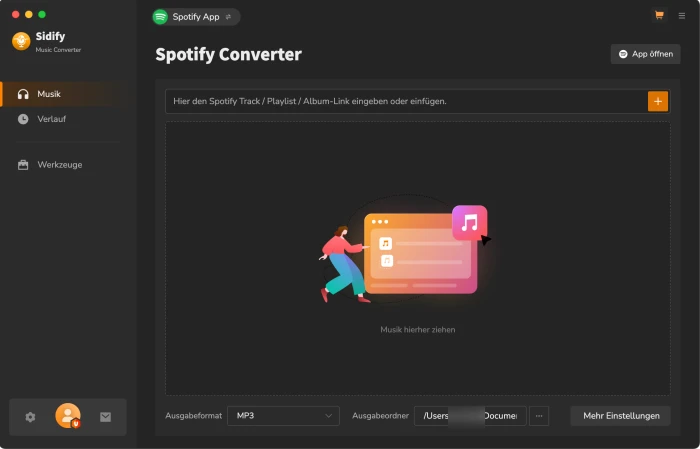
Öffne den Sidify Music Converter auf deinem Mac. Die Spotify-App wird im Hintergrund meist automatisch mitgestartet, damit die beiden Programme direkt miteinander kommunizieren können.
Schritt 2: Lieblingssongs hinzufügen
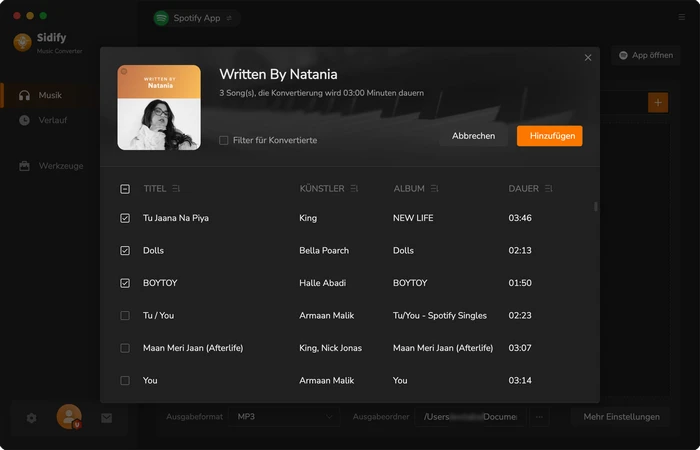
Suche dir deine gewünschten Songs oder eine komplette Playlist direkt in Spotify aus. Du kannst die Titel einfach per Drag & Drop von Spotify in das Sidify-Fenster ziehen. Alternativ kopierst du den Link der Playlist und fügst ihn im Suchfeld von Sidify ein.
Schritt 3: Das passende Format wählen
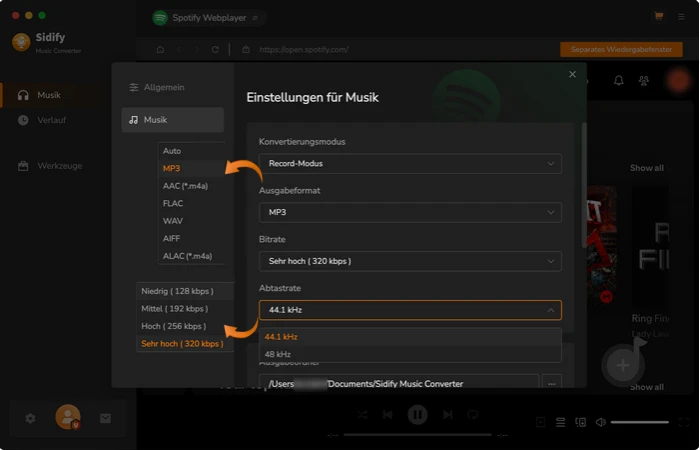
Klicke auf das Zahnrad-Symbol (Einstellungen). Hier entscheidest du, wie du deine Spotify Musik auf dem Mac speichern möchtest. Wähle als Format am besten MP3 für maximale Kompatibilität oder AIFF/ALAC, wenn du verlustfreie Qualität bevorzugst. Hier kannst du auch festlegen, in welchem Ordner die Dateien landen sollen.
Schritt 4: Konvertierung starten
Klicke jetzt nur noch auf den Button "Konvertieren". Sidify arbeitet die Liste nun automatisch ab. Dank der schnellen Verarbeitung auf dem Mac sind selbst große Playlists in kurzer Zeit fertig.
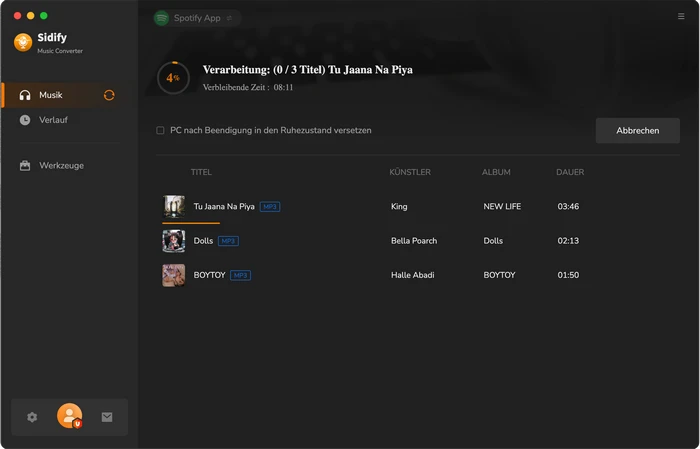
Sobald der Vorgang abgeschlossen ist, findest du deine Songs als fertige Dateien im Zielordner. Jetzt kannst du sie auf dein iPhone übertragen, im Auto hören oder einfach als Backup auf deinem Mac behalten.
Ein wichtiger Hinweis zur Privatkopie
Wenn du Tools wie Sidify nutzt, ist es wichtig, die Spielregeln zu kennen. In Deutschland ist das Erstellen von Kopien für den privaten Gebrauch gesetzlich festgeschrieben, solange kein wirksamer Kopierschutz umgangen wird.
Damit du auf der sicheren Seite bleibst, solltest du folgende Punkte beachten:
Nur für dich: Die konvertierten Songs sind ausschließlich für deine private Nutzung gedacht – zum Beispiel für dein Handy, deinen MP3-Player oder die Sicherung auf deinem Mac.
Keine Weitergabe: Es ist nicht erlaubt, die erstellten Dateien im Internet hochzuladen, zu teilen oder sie kommerziell zu verwerten.
Abo-Status: Solange du die Software nutzt, um deine eigene Playlist für dich persönlich verfügbar zu machen, handelst du im Rahmen der privaten Archivierung.
Indem du diese einfachen Regeln befolgst, genießt du deine Musik völlig sorgenfrei und rechtssicher auf all deinen Geräten.
Fazit: Die volle Freiheit für deine Spotify-Playlist
Den Spotify Download am Mac zu nutzen, ist der bequemste Weg, um deine Musiksammlung wirklich unabhängig zu machen. Während die offizielle App für das tägliche Streaming super ist, stößt sie bei der dauerhaften Sicherung und der Nutzung auf anderen Geräten schnell an ihre Grenzen.
Mit dem Sidify Music Converter löst du diese Probleme elegant. Du kannst deine Spotify Musik auf dem Mac speichern, sie in universelle Formate wie MP3 umwandeln und behältst deine Lieblingsplaylists auch dann, wenn du dein Abo einmal pausieren möchtest.
Wenn du Wert auf erstklassige Audioqualität und eine perfekt sortierte Mediathek legst, ist dieser Weg die ideale Lösung. Probiere es aus und genieße deine Musik so, wie du es möchtest – jederzeit, überall und auf jedem Gerät.