Comment lier Deezer et Discord en 2026 : Le guide complet
Beaucoup d'utilisateurs se demandent comment afficher leurs morceaux favoris sur leur profil ou comment partager une playlist avec leurs amis. Si vous cherchez à connecter votre compte musical à votre application de communication préférée, vous avez sans doute remarqué qu'il manque une option évidente. Actuellement, il n'existe malheureusement aucune liaison officielle proposée par les deux plateformes.
Mais rassurez-vous, la communauté a développé d'excellentes alternatives gratuites et sécurisées.
Dans cet article, nous allons voir exactement comment contourner ce manque pour profiter pleinement de votre musique et enrichir votre expérience utilisateur.
Pourquoi n'y a-t-il pas d'intégration officielle entre Deezer et Discord ?
Depuis plusieurs années, la demande pour lier un compte Deezer à Discord figure parmi les requêtes les plus populaires sur les forums d'entraide de la plateforme. Les développeurs ont souvent répondu que cette fonctionnalité n'était pas dans leurs priorités immédiates, ce qui s'explique en partie par des choix stratégiques et des accords d'exclusivité avec d'autres services concurrents. Les équipes techniques préfèrent pour l'instant se concentrer sur l'amélioration de l'application principale, la qualité audio globale et l'expérience d'écoute pure.
Cependant, l'architecture ouverte de l'application de chat offre de nombreuses possibilités.
Elle permet en effet à des développeurs indépendants de créer des ponts logiciels très efficaces entre différents programmes. Vous n'avez donc pas besoin d'attendre une hypothétique mise à jour officielle pour partager vos titres préférés avec vos amis en ligne.
Comment afficher son statut d'écoute Deezer sur Discord (Rich Presence) ?
Afficher ce que vous écoutez en temps réel sur votre profil s'appelle le "Rich Presence". Puisque l'option native n'est pas disponible pour Deezer, il faut utiliser un petit logiciel tiers qui va faire le lien entre votre lecteur musical et votre profil utilisateur.
Utiliser l'application Music Presence pour votre profil Discord
Music Presence est actuellement la solution la plus simple et la plus fiable pour montrer votre activité musicale en 2026. Ce logiciel gratuit détecte automatiquement la musique jouée sur l'application de bureau et met à jour votre statut instantanément.
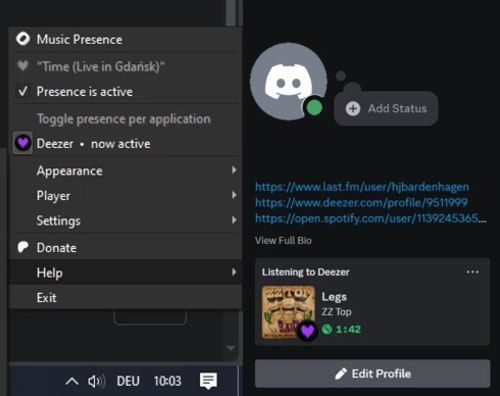
Voici la marche à suivre pour configurer cet outil sur votre ordinateur de manière très simple :
Step 1. Téléchargez le logiciel Music Presence depuis son site officiel ou sa page GitHub, puis lancez l'installation sur votre machine.
Step 2. Ouvrez vos paramètres utilisateur sur Discord, allez dans la section "Confidentialité de l'activité", et vérifiez que le partage du statut d'activité est bien activé.
Step 3. Démarrez Music Presence et lancez un morceau sur l'application de bureau Deezer pour que votre statut s'affiche automatiquement en public.
Les clients RPC open-source sur GitHub
Si vous êtes un utilisateur un peu plus à l'aise avec l'informatique, vous pouvez opter pour des clients RPC (Remote Procedure Call) disponibles sur la plateforme GitHub. Ces programmes sont souvent open-source, ce qui signifie que leur code est public et vérifié par la communauté pour garantir votre sécurité. Ils fonctionnent de manière invisible en arrière-plan et sont très légers pour les performances de votre ordinateur.
Ils remplacent parfois même l'application officielle en offrant des fonctionnalités supplémentaires pour les vrais passionnés de musique.
Voici comment procéder pour utiliser un client RPC basique :
Step 1. Cherchez "Deezer Discord RPC" sur le site GitHub et choisissez un projet populaire qui a été mis à jour récemment.
Step 2. Téléchargez le fichier exécutable proposé dans la section des versions (Releases) du projet que vous avez sélectionné.
Step 3. Lancez ce petit programme en même temps que votre lecteur musical pour que la synchronisation de votre profil s'effectue en direct.

Comment écouter des playlists Deezer dans un salon vocal Discord ?
L'autre grand besoin des utilisateurs est de pouvoir diffuser de la musique dans un canal vocal pour l'écouter à plusieurs. Pour cela, le statut de profil ne suffit pas, il faut obligatoirement inviter un robot musical (souvent appelé un "bot") sur votre serveur.
Les meilleurs bots musicaux compatibles avec Deezer
La majorité des bots musicaux populaires se sont adaptés aux nouvelles règles d'internet et intègrent désormais des catalogues vastes. L'utilisation de ces robots est généralement gratuite, fluide et ne demande aucune compétence technique particulière pour être mise en place.
Jockie Music est actuellement l'un des robots les plus performants pour accomplir cette tâche. Il gère parfaitement les liens provenant de la plateforme de streaming française et offre une excellente stabilité audio. D'autres alternatives comme FlaviBot ou Lara Music fonctionnent exactement sur le même principe.
Pour ajouter un bot et lancer votre musique lors de vos soirées en ligne, suivez ces instructions :
Step 1. Visitez le site internet d'un bot compatible comme Jockie Music et cliquez sur le gros bouton d'invitation pour l'ajouter à votre propre serveur.
Step 2. Connectez-vous à un salon vocal de votre serveur avec vos amis pour préparer l'écoute en groupe.
Step 3. Tapez la commande de lecture du bot (généralement "/play") suivie de l'URL de votre titre ou de votre playlist Deezer.

L'alternative astucieuse : Transférer sa musique de Deezer vers Spotify pour utiliser Discord
Si vous ne souhaitez pas installer de logiciels tiers sur votre ordinateur, il existe une autre solution très prisée par les internautes. Cette méthode consiste tout simplement à migrer vos playlists vers un service concurrent qui possède déjà une intégration officielle.
Spotify bénéficie en effet d'un partenariat natif avec l'application de communication, rendant l'affichage de votre statut d'écoute parfaitement stable et compatible sur téléphone mobile.
Pour réaliser cette bascule sans perdre des années de favoris musicaux, vous pouvez utiliser un service de transfert en ligne gratuit et sécurisé comme TuneMyMusic ou Soundiiz. Ces plateformes agissent comme des passerelles automatisées entre vos différents comptes de streaming.
Comment exporter vos playlists Deezer vers Spotify facilement
Le processus de transfert est très intuitif et ne prend généralement que quelques minutes, selon la taille de votre bibliothèque musicale. Vous n'avez pas besoin de recréer manuellement vos compilations de chansons titre par titre, l'outil se charge de faire correspondre les catalogues.
Voici comment transférer vos morceaux favoris en quelques clics :
Step 1. Rendez-vous sur un site de transfert certifié comme TuneMyMusic, cliquez sur "Commencer" et sélectionnez Deezer comme plateforme source en vous connectant à votre compte.
Step 2. Cochez les playlists, les albums ou les titres individuels que vous souhaitez exporter, puis choisissez Spotify comme plateforme d'arrivée.
Step 3. Validez l'opération en cliquant sur "Commencer le transfert" et patientez jusqu'à ce que le site vous confirme le succès de la migration.
Connecter officiellement votre compte Spotify à votre profil
Une fois votre musique confortablement installée sur votre nouveau compte Spotify, il ne vous reste plus qu'à activer la liaison officielle. Cette manipulation est intégrée directement dans les paramètres de base de votre profil utilisateur.
C'est la méthode la plus fiable pour garantir que votre statut musical s'affiche de manière permanente et sans aucun bug.
Suivez ces étapes rapides pour finaliser l'intégration :
Step 1. Ouvrez les paramètres utilisateur de votre application de communication (l'icône d'engrenage en bas à gauche) et naviguez jusqu'à l'onglet "Connexions".
Step 2. Cliquez sur l'icône Spotify parmi les différentes applications proposées et autorisez la liaison via la page web sécurisée qui s'ouvre sur votre navigateur.
Step 3. De retour sur votre logiciel de chat, assurez-vous que les options "Afficher sur le profil" et "Afficher Spotify comme statut" sont bien cochées pour que vos amis voient vos écoutes.
FAQ : Tout savoir sur le Rich Presence Deezer et Discord
Est-il sécurisé d'utiliser une application tierce pour le statut musical ?
C'est une préoccupation parfaitement légitime lorsqu'on souhaite connecter des services externes à son compte. La grande majorité des outils open-source reconnus, tels que Music Presence, sont totalement sûrs car ils ne nécessitent jamais vos identifiants de connexion. Ils fonctionnent simplement en lisant les métadonnées de la fenêtre active sur votre ordinateur pour identifier le morceau en cours.
Toutefois, restez vigilant lors de vos téléchargements.
Récupérez toujours ces utilitaires exclusivement depuis leurs sources officielles (comme les dépôts GitHub validés) pour éviter tout risque de logiciel malveillant.
Le Rich Presence Deezer fonctionne-t-il sur smartphone (iOS et Android) ?
Malheureusement, l'affichage de votre statut d'écoute en temps réel reste actuellement une exclusivité réservée aux ordinateurs de bureau (Windows, Mac, Linux). Les systèmes d'exploitation mobiles appliquent en effet des restrictions très strictes concernant les applications qui communiquent entre elles en arrière-plan pour préserver la batterie.
De ce fait, un outil tiers ne peut pas capter les données de l'application mobile de streaming pour les envoyer vers l'application de communication de votre téléphone.
Si vous tenez absolument à afficher votre statut musical sans passer par Spotify, vous devrez obligatoirement lancer vos playlists depuis votre ordinateur.
Que faire si mon statut Deezer ne s'affiche pas sur mon profil ?
Il arrive parfois que la synchronisation entre les différents logiciels subisse un léger blocage technique ou une désynchronisation temporaire. Rassurez-vous, ce dysfonctionnement se résout généralement en quelques secondes de manipulation.
Voici les vérifications à effectuer pour rétablir votre affichage :
Step 1. Fermez complètement votre outil de Rich Presence ainsi que votre application de communication, puis relancez-les en mode administrateur.
Step 2. Rendez-vous dans les paramètres de votre compte, sous l'onglet "Confidentialité de l'activité", et assurez-vous que l'option de partage du statut d'activité est bien activée.
Step 3. Vérifiez que vous écoutez votre musique via l'application de bureau officielle, car les versions lues depuis un navigateur web sont souvent indétectables par ces petits logiciels.
Conclusion
Bien que l'absence de lien officiel soit parfois frustrante, connecter vos deux plateformes favorites reste une manipulation très accessible en 2026 grâce aux outils développés par des passionnés. Que vous choisissiez un logiciel de statut, un bot vocal ou même la migration vers un autre service de streaming, les solutions existent pour répondre à toutes vos attentes. Vous êtes maintenant prêt à partager vos plus belles découvertes musicales avec toute votre communauté.