Spotify auf USB-Stick – Musik flexibel genießen ohne Einschränkungen
Spotify ist für viele Menschen die erste Wahl, wenn es um Musik-Streaming geht. Millionen von Songs stehen jederzeit online zur Verfügung. Doch was tun, wenn man Spotify-Musik im Auto, auf der Stereoanlage oder auf einem anderen Gerät ohne Internetverbindung abspielen möchte? Genau hier stellt sich die häufige Frage: Wie kann man Spotify auf einen USB-Stick speichern?
Warum lässt sich Spotify nicht direkt auf USB speichern?
Auch mit einem Spotify Premium-Abonnement ist es nicht möglich, Songs direkt auf einen USB-Stick zu kopieren. Der Grund dafür ist der DRM-Schutz (Digital Rights Management). Spotify-Downloads sind verschlüsselt und können ausschließlich innerhalb der Spotify-App abgespielt werden. Geräte wie Autoradios, Fernseher oder klassische Musikanlagen unterstützen diese Dateien jedoch nicht.
Um Spotify-Musik flexibel nutzen zu können, müssen die Titel zuerst in ein gängiges Audioformat wie MP3 oder WAV umgewandelt werden.
Die Lösung: Spotify-Musik konvertieren und auf USB übertragen
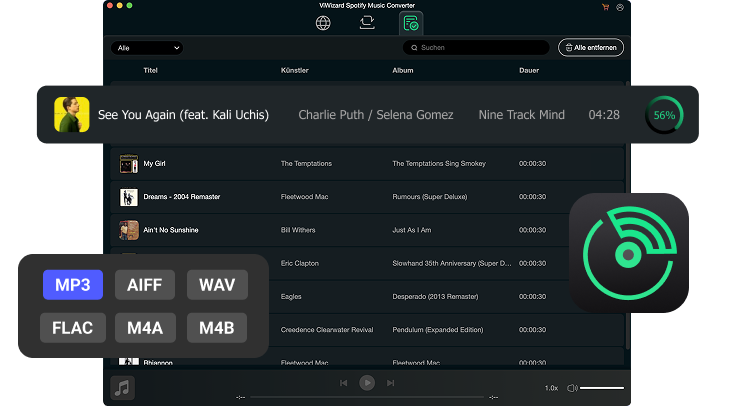
Eine bewährte Methode ist die Nutzung des ViWizard Spotify Music Converter. Mit diesem Tool lassen sich Spotify-Songs, Alben und Playlists herunterladen und in DRM-freie Audioformate konvertieren. Anschließend können die Musikdateien problemlos auf einen USB-Stick kopiert und überall abgespielt werden.
Schritt-für-Schritt: Spotify auf USB-Stick speichern
Schritt 1: ViWizard Spotify Music Converter installieren
Laden Sie den ViWizard Spotify Music Converter auf Ihren Computer herunter und installieren Sie das Programm.
Schritt 2: Spotify-Songs hinzufügen
Starten Sie ViWizard. Melden Sie sich mit Ihrem Konto an. Ziehen Sie gewünschte Songs, Alben oder Playlists per Drag & Drop in das Plus-Symbol
Schritt 3: Ausgabeformat auswählen
Wählen Sie unter den Einstellungen ein kompatibles Format wie MP3, WAV, FLAC oder AIFF. MP3 eignet sich besonders gut für USB-Sticks und Autoradios.
Schritt 4: Konvertierung starten
Klicken Sie auf „Konvertieren“. ViWizard speichert die Spotify-Musik mit originaler Audioqualität und behält wichtige ID3-Tags wie Titel, Künstler und Albumcover bei.
Schritt 5: Musik auf USB-Stick kopieren
Nach der Konvertierung schließen Sie den USB-Stick an Ihren Computer an und kopieren die Musikdateien einfach auf das Laufwerk.
Vorteile von ViWizard Spotify Music Converter
Spotify-Musik ohne DRM speichern
Hohe Audioqualität bis zu 320 kbps/Verlustfrei
Unterstützung mehrerer Audioformate
Ideal für Auto, Reisen und Offline-Nutzung
Musik bleibt auch ohne Spotify-Abo verfügbar
Fazit
Wer Spotify-Musik flexibel und unabhängig nutzen möchte, findet mit dem ViWizard Spotify Music Converter eine zuverlässige Lösung. Ob im Auto, auf der Musikanlage oder unterwegs – mit einem USB-Stick voller Lieblingssongs genießen Sie Ihre Musik jederzeit und überall.
Eine ausführliche Anleitung mit weiteren Details finden Sie hier:
👉 https://www.viwizard.de/audio-abspielen/spotify-auf-usb-stick.html
Hinweis: Die in diesem Artikel beschriebenen Methoden dienen ausschließlich der privaten Nutzung. Spotify-Musik unterliegt dem Urheberrecht und den Nutzungsbedingungen von Spotify. Das Herunterladen, Konvertieren oder Speichern von Inhalten darf nur im Rahmen der geltenden Gesetze und ausschließlich für den persönlichen Gebrauch erfolgen. Eine kommerzielle Nutzung, Weitergabe oder öffentliche Verbreitung der konvertierten Audiodateien ist nicht gestattet.