Spotify ne peut pas lire ce contenu : 10 solutions efficaces
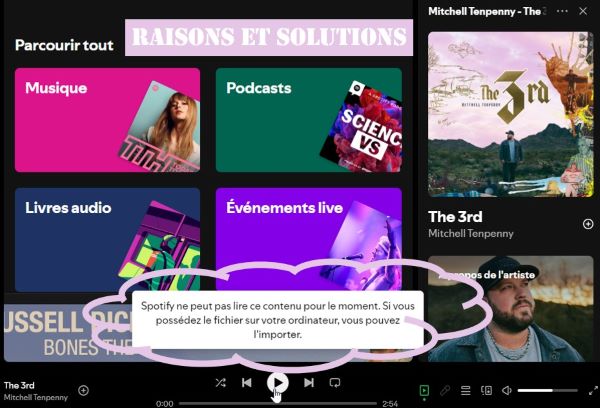
Vous voyez le message « Spotify ne peut pas lire ce contenu pour le moment » lorsque vous essayez de lancer une chanson ? Cette erreur peut être liée à l'application, à la connexion Internet, à la configuration audio de votre ordinateur ou à la disponibilité du titre.
Avant de modifier plusieurs paramètres, commencez par identifier votre situation. Toutes les chansons sont-elles bloquées ? Spotify fonctionne-t-il sur votre téléphone mais pas sur votre PC ? Une seule chanson est-elle concernée ? Les titres apparaissent-ils en gris ?
Ce diagnostic permet de choisir plus rapidement la bonne solution.
À essayer en premier : redémarrez Spotify, vérifiez votre connexion, puis testez la même chanson sur un autre appareil ou dans le Web Player. Si Spotify fonctionne ailleurs, concentrez le diagnostic sur l'appareil qui affiche l'erreur.
Lire Aussi : https://www.viwizard.fr/spotify-music/spotify-ne-peut-pas-lire-ce-contenu-pour-le-moment.html
Spotify ne peut pas lire ce contenu : quel est votre cas ?
Symptôme | Vérification à privilégier |
|---|---|
Aucune chanson ne fonctionne | Application, connexion, mise à jour et cache |
Spotify fonctionne sur le téléphone mais pas sur le PC | Application desktop et paramètres audio de Windows |
Spotify fonctionne dans le Web Player mais pas dans l'application | Installation et configuration de Spotify |
Certaines chansons sont immédiatement ignorées | Disponibilité du titre et état du morceau |
Une chanson est grisée | Disponibilité, mode hors connexion et catalogue |
Aucun son ne sort sur le PC | Périphérique de sortie audio |
Le problème apparaît uniquement dans le navigateur | Extensions et paramètres du navigateur |
Vous utilisez un DAC ou une interface audio | Format audio et périphérique de sortie |
Pourquoi Spotify ne peut-il pas lire ce contenu pour le moment ?
Ce message ne correspond pas à une seule cause. Spotify peut rencontrer un problème de lecture à cause de l'application, du réseau ou de l'appareil utilisé. Sur Windows, certains cas concernent plus précisément le périphérique de sortie, les paramètres audio ou les pilotes.
À l'inverse, si seuls certains morceaux sont concernés, le problème peut venir de leur disponibilité dans le catalogue ou de leur statut dans votre région.
Il est donc préférable de diagnostiquer le symptôme avant d'appliquer une solution avancée.
Spotify ne lit aucune chanson : solutions rapides
1. Redémarrez Spotify
Fermez complètement Spotify, puis relancez l'application. Sous Windows, vérifiez également que Spotify n'est plus actif en arrière-plan avant de l'ouvrir à nouveau.
Cette première étape permet d'éliminer un blocage temporaire de l'application.
2. Vérifiez votre connexion Internet
Testez Spotify avec une autre connexion pour voir si le réseau est en cause.
Déconnectez puis reconnectez le Wi-Fi.
Redémarrez votre routeur.
Essayez temporairement un partage de connexion mobile.
Spotify fonctionne avec une autre connexion ? Le problème vient probablement de votre réseau habituel. Sur un ordinateur, vérifiez également que le pare-feu n'empêche pas Spotify d'accéder à Internet.
3. Mettez Spotify à jour
Une version obsolète de Spotify ou de votre système peut entraîner des problèmes de lecture.
Vérifiez les mises à jour disponibles pour Spotify, puis installez également celles de Windows, macOS, Android ou iOS.
4. Videz le cache de Spotify
Un cache défectueux peut perturber le fonctionnement de l'application.
Dans Spotify, ouvrez Paramètres > Stockage, puis effacez le cache. Relancez ensuite Spotify et testez à nouveau un titre.
5. Réinstallez Spotify
Si les problèmes persistent, une réinstallation permet de repartir d'une installation propre.
Désinstallez Spotify, puis téléchargez et installez la dernière version depuis une source officielle.
Sous Windows, vous pouvez également tester la version disponible dans le Microsoft Store si l'installation actuelle continue de poser problème. Des utilisateurs ont rapporté que ce changement avait résolu certains problèmes de lecture, mais ce n'est pas un correctif garanti.
Spotify fonctionne sur votre téléphone mais pas sur votre PC
Cette situation permet de mieux localiser le problème.
Essayez la même chanson dans le Spotify Web Player sur votre ordinateur.
Le Web Player fonctionne ? Le réseau et votre compte sont moins susceptibles d'être à l'origine du problème. Concentrez alors votre diagnostic sur l'application Spotify pour Windows et sa configuration locale.
Le Web Player ne fonctionne pas non plus ? Vérifiez également le réseau, le navigateur et les paramètres audio du PC.
Spotify ne peut pas lire ce contenu sur Windows : vérifiez la sortie audio
Si le problème est limité à l'application Spotify pour Windows, vérifiez le périphérique de sortie qui lui est attribué.
Sous Windows 11, ouvrez Paramètres > Système > Son > Mélangeur de volume, puis recherchez Spotify. Vérifiez que l'application utilise bien vos haut-parleurs, écouteurs ou votre interface audio habituelle.
Vous pouvez également tester temporairement une autre sortie audio. Des cas signalés dans la communauté Spotify montrent qu'une mauvaise affectation du périphérique de sortie peut empêcher la lecture dans l'application desktop.
Spotify ne lit toujours pas sur Windows ? Vérifiez le format audio
Cette vérification est surtout pertinente si vous utilisez un DAC, une interface audio ou un périphérique USB.
Des utilisateurs de Reddit ont rapporté que le changement du taux d'échantillonnage, notamment vers 44,1 kHz, avait permis de rétablir la lecture dans certaines configurations. D'autres retours concernent des fréquences très élevées comme 384 kHz.
Pour tester un autre format :
Ouvrez les paramètres Son de Windows.
Accédez aux paramètres de son supplémentaires.
Ouvrez les propriétés de votre périphérique de lecture.
Sélectionnez l'onglet Avancé.
Choisissez un autre format disponible, par exemple 44,1 kHz.
Relancez Spotify.
Cette piste concerne surtout les configurations audio avancées et ne constitue pas une cause générale de l'erreur.
Redémarrez Windows Audio
Lorsque Spotify ne produit aucun son sur Windows, le service audio du système peut également être impliqué.
Appuyez sur Windows + R, saisissez services.msc, puis recherchez Windows Audio. Faites un clic droit sur le service et sélectionnez Redémarrer, puis relancez Spotify.
Vérifiez les pilotes et les améliorations audio
Un pilote audio défectueux ou un traitement sonore supplémentaire peut perturber la lecture.
Ouvrez le Gestionnaire de périphériques > Contrôleurs audio, vidéo et jeu et vérifiez si une mise à jour du pilote est disponible. Vous pouvez également désactiver temporairement les améliorations audio, le son spatial ou les logiciels audio tiers pour effectuer un test.
Dans certains cas rapportés par des utilisateurs, la réinstallation du pilote audio a également permis de résoudre des problèmes persistants. Cette manipulation est cependant plus avancée.
Spotify saute certaines chansons ou passe au titre suivant
Si Spotify lit la majorité des morceaux mais en ignore certains, commencez par examiner les titres concernés plutôt que de modifier l'ensemble des paramètres de l'application.
Vérifiez si le titre est grisé
Ouvrez l'album ou la playlist concerné et regardez si les morceaux ignorés apparaissent en gris.
Un titre grisé peut être indisponible dans votre région ou inaccessible lorsque Spotify fonctionne en mode hors connexion.
Vérifiez si le titre est toujours disponible
Recherchez directement la chanson ou l'album dans Spotify.
Si le titre ne peut plus être trouvé ou si une autre version est disponible, essayez cette nouvelle version avant de modifier les paramètres de votre appareil.
Vérifiez les titres bloqués
Si vous avez précédemment indiqué que vous ne souhaitiez pas écouter certains artistes ou morceaux, vérifiez qu'ils ne sont pas bloqués dans vos préférences.
Réactivez le contenu concerné, puis essayez à nouveau la lecture.
Si le problème concerne uniquement le Web Player, désactivez les extensions
Une extension de navigateur peut modifier le comportement du lecteur ou interférer avec sa lecture.
Désactivez temporairement les extensions, rechargez le Web Player et testez à nouveau. Vous pouvez aussi comparer avec un autre navigateur.
Une chanson Spotify est grisée ou indisponible
Lorsqu'une chanson apparaît en gris, le problème vient souvent de sa disponibilité plutôt que d'un dysfonctionnement général de Spotify.
Vérifiez le mode hors connexion
Si Spotify est en mode hors connexion, certains titres qui n'ont pas été téléchargés peuvent apparaître comme indisponibles.
Désactivez le mode hors connexion lorsque vous disposez d'une connexion Internet et vérifiez à nouveau le morceau.
Vérifiez la disponibilité du titre
Recherchez directement la chanson, l'album ou l'artiste.
Si le titre reste grisé alors que les autres morceaux fonctionnent normalement, il peut ne plus être disponible dans votre région ou avoir été retiré temporairement du catalogue.
Vérifiez les restrictions de contenu
Si le morceau est marqué comme explicite et que la lecture du contenu explicite est désactivée, Spotify peut empêcher sa lecture.
Vérifiez les paramètres de contenu de votre compte lorsque ce cas correspond à votre situation.
Spotify Web Player ne fonctionne pas
Si le problème apparaît uniquement dans le navigateur, concentrez votre diagnostic sur l'environnement Web.
Désactivez temporairement les extensions
Désactivez les extensions de votre navigateur, rechargez Spotify, puis essayez à nouveau la lecture.
Vous pouvez également tester une fenêtre de navigation privée pour vérifier si les données du site ou certaines extensions sont impliquées.
Essayez un autre navigateur
Ouvrez le Web Player dans un autre navigateur.
Si Spotify fonctionne normalement ailleurs, le problème est probablement lié au navigateur initial plutôt qu'à votre compte.
Vérifiez si Spotify connaît une panne
Avant d'effectuer des modifications plus poussées, vérifiez si le problème touche également d'autres utilisateurs.
Consultez les problèmes connus de Spotify et ses canaux de statut. Si plusieurs appareils, navigateurs et connexions rencontrent la même erreur au même moment, une intervention locale ne permettra probablement pas de résoudre le problème.
Que faire si aucune solution ne fonctionne ?
Lorsque les étapes précédentes n'ont rien changé, reprenez le diagnostic dans cet ordre :
Étape | Vérification |
|---|---|
1 | Tester une autre chanson |
2 | Tester un autre appareil |
3 | Tester le Web Player |
4 | Vérifier la connexion |
5 | Mettre Spotify à jour |
6 | Vider le cache |
7 | Réinstaller l'application |
8 | Vérifier la sortie audio sous Windows |
9 | Vérifier le format audio et les pilotes |
10 | Vérifier les problèmes connus de Spotify |
Commencez toujours par les manipulations les plus simples avant de modifier le BIOS, les pilotes ou d'autres paramètres système avancés.
Un cas très particulier : le TPM sous Windows
Dans une discussion Reddit consacrée à cette erreur, un utilisateur a indiqué avoir retrouvé la lecture après avoir activé le TPM (Trusted Platform Module) dans le BIOS, après l'échec de nombreuses autres solutions. D'autres utilisateurs du même fil ont toutefois identifié des causes complètement différentes, notamment liées à la configuration audio.
Ce retour doit donc être considéré comme un cas particulier, et non comme une solution standard. Les paramètres du BIOS ne devraient pas être modifiés avant d'avoir éliminé les causes plus courantes.
FAQ : Spotify ne peut pas lire ce contenu pour le moment
Pourquoi Spotify ne fonctionne-t-il qu'avec certains appareils ?
Les appareils peuvent avoir des versions d'application, paramètres système, périphériques ou capacités de stockage différents. Comparer leur comportement permet de déterminer si le problème est lié à un appareil particulier.
Le manque d'espace peut-il affecter Spotify ?
Oui. Un appareil disposant de très peu d'espace libre peut rencontrer différents problèmes de fonctionnement. Vérifiez l'espace disponible si l'erreur n'apparaît que sur un appareil précis.
Pourquoi Spotify ne fonctionne-t-il plus après un voyage à l'étranger ?
Les paramètres et la disponibilité du service peuvent différer selon le pays. Si le problème apparaît uniquement pendant un déplacement, vérifiez les paramètres liés à votre compte et à votre région.
Pourquoi les fichiers locaux Spotify ne fonctionnent-ils pas ?
Les fichiers locaux sont gérés séparément du catalogue Spotify. Si seuls vos fichiers personnels ne sont pas lisibles, vérifiez leur emplacement, les sources activées dans Spotify et l'accès de l'application aux fichiers audio.
Pourquoi Spotify change-t-il de périphérique de lecture ?
Lorsque plusieurs appareils sont disponibles via Spotify Connect, Bluetooth ou d'autres sorties audio, Spotify peut utiliser un autre appareil que celui auquel vous vous attendez. Vérifiez le sélecteur de périphérique avant de modifier les réglages audio de Windows.
Pour comprendre plus précisément ce fonctionnement, consultez également notre guide sur Spotify Connect.
Une panne Spotify peut-elle provoquer cette erreur ?
Oui. Une panne du service peut affecter simultanément plusieurs appareils ou utilisateurs. Dans ce cas, il vaut mieux vérifier le statut du service avant de modifier la configuration de votre ordinateur.
Pourquoi Spotify fonctionne-t-il en Wi-Fi mais pas avec les données mobiles ?
Les restrictions de données ou les autorisations de l'application peuvent différer selon le type de connexion. Vérifiez que Spotify est autorisé à utiliser les données mobiles et comparez le comportement avec le Wi-Fi.
Une autre solution pour conserver votre musique Spotify hors connexion
Les solutions précédentes visent à rétablir la lecture dans Spotify. Si votre objectif est différent — par exemple conserver certains morceaux sous forme de fichiers audio locaux pour une écoute personnelle hors connexion — une solution de conversion peut répondre à ce besoin.
ViWizard Spotify Music Converter permet de convertir des chansons, albums et playlists Spotify en plusieurs formats audio courants, notamment MP3, WAV, FLAC et M4A. Le logiciel est disponible pour Windows et macOS.
Cette approche ne répare pas l'erreur Spotify elle-même. Elle constitue plutôt une alternative lorsque l'objectif est de disposer de fichiers audio locaux plutôt que de dépendre de la lecture dans l'application Spotify.
Vous pouvez également consulter notre guide complet sur le téléchargement de musique Spotify pour comparer les différentes possibilités selon votre besoin.
Conclusion
Le message « Spotify ne peut pas lire ce contenu pour le moment » peut correspondre à plusieurs situations. La meilleure approche consiste à identifier d'abord le symptôme : toutes les chansons sont-elles bloquées, certains titres sont-ils simplement ignorés, ou une chanson apparaît-elle grisée ?
Sur Windows, les problèmes liés à l'application et au périphérique audio méritent une attention particulière, notamment lorsque Spotify fonctionne normalement sur d'autres appareils. Dans les configurations équipées d'un DAC ou d'une interface audio, le périphérique de sortie et le format audio peuvent également fournir des pistes utiles.
Si votre objectif est simplement de retrouver la lecture dans Spotify, commencez par les vérifications les plus simples et progressez vers les réglages avancés uniquement lorsque cela est nécessaire. Et si vous cherchez plutôt à conserver votre musique Spotify sous forme de fichiers audio locaux pour une écoute personnelle hors connexion, ViWizard Spotify Music Converter peut répondre à ce besoin distinct.