Télécharger Spotify sur Mac : Le Guide Ultime
Spotify séduit des millions d'utilisateurs grâce à sa vaste bibliothèque musicale. Cependant, pour les utilisateurs Mac, plusieurs questions persistent : pourquoi l'application Spotify est-elle introuvable sur l'Apple App Store ? Est-elle compatible avec les nouvelles puces M3/M4 ? Et où sont stockées les musiques téléchargées sur le Mac ?
Dans ce guide complet, nous répondons à toutes ces interrogations. Nous vous montrerons non seulement la méthode la plus sûre pour installer l'application officielle Spotify sur votre Mac, mais aussi une solution pour sauvegarder définitivement vos morceaux préférés au format MP3, indépendamment de votre abonnement.
Partie 1. Installer l'application officielle Spotify sur Mac
De nombreux utilisateurs cherchent en vain Spotify sur l'Apple App Store. Pour des raisons de licences, la version Mac de Spotify n'y est pas proposée ; l'installation sur ordinateur macOS desktop s'effectue exclusivement via le site web officiel.
Avant de commencer, effectuons une vérification technique rapide. Pour un fonctionnement optimal de Spotify, votre Mac doit respecter les configurations minimales suivantes :
Composant | Configuration requise |
|---|---|
Système d'exploitation | macOS 10.13 (High Sierra) ou ultérieur (incl. macOS Tahoe) |
Processeur | Intel ou Apple Silicon (M1, M2, M3, M4) |
Espace de stockage | Min. 250 Mo pour l'application (plus espace pour les téléchargements) |
Procédure d'installation sécurisée de l'application Spotify sur Mac :
Étape 1 : Ouvrez votre navigateur (Safari, Chrome ou Firefox) et rendez-vous directement sur la page de téléchargement officielle de Spotify.
Étape 2 : Cliquez sur le bouton "Télécharger". Le téléchargement du fichier d'installation (généralement SpotifyInstaller.zip) devrait démarrer automatiquement.
Étape 3 : Accédez à votre dossier "Téléchargements". Recherchez le fichier "Install Spotify" et ouvrez-le par un double-clic. Si un avertissement de sécurité apparaît, confirmez avec "Ouvrir".
Étape 4 : Après l'installation, Spotify s'ouvre souvent automatiquement. Sinon, ouvrez le Finder, allez dans le dossier "Applications" et cherchez l'icône verte de Spotify. Glissez-la dans votre Dock pour un accès plus rapide.
Étape 5 : Lors du premier lancement, connectez-vous. Vous avez trois options : utiliser un compte existant, vous connecter via Facebook/Apple, ou créer en quelques secondes un nouveau compte gratuit.
Partie 2. Télécharger et écouter Spotify en hors lignesur Mac (Premium)
Une fois l'application installée, les abonnés Spotify Premium peuvent télécharger de la musique pour l'écouter sans connexion Internet, par exemple dans un avion. Avec un abonnement actif (environ 12,99 €/mois actuellement), vous pouvez enregistrer jusqu'à 10 000 titres par appareil, sur un maximum de 5 appareils.
Télécharger de la musique Spotify sur Mac :
Étape 1 : Naviguez jusqu'à la playlist, l'album ou le podcast que vous souhaitez enregistrer.
Étape 2 : Cliquez sur l'icône "flèche vers le bas" (bouton Télécharger). Pour les playlists, il se trouve juste à côté du bouton Lecture.
Note : Vous ne pouvez pas télécharger des titres individuels, mais seulement des playlists, albums ou discographies complètes d'artistes.
Étape 3 : Une fois la flèche devenue verte, le contenu est stocké localement. Les fichiers sont enregistrés dans un format chiffré Ogg Vorbis, dans un dossier cache caché.
Écouter la musique Spotify hors ligne sur Mac :
Étape 1 : Dans la barre latérale gauche de l'app Spotify, accédez à "Bibliothèque" où sont listés tous vos titres téléchargés.
Étape 2 : Utilisez le filtre "Téléchargements" pour n'afficher que les titres enregistrés pour l'écoute hors ligne.
Étape 3 : Lancez la lecture de votre musique téléchargée sans connexion Internet en allant dans "Spotify" dans la barre des menus en haut de l'écran, puis en sélectionnant "Mode hors connexion".
Trouver les fichiers téléchargés par Spotify sur votre Mac :
Étape 1 : Lancez l'application de bureau Spotify. Cliquez sur votre photo de profil en haut à droite et sélectionnez "Paramètres".
Étape 2 : Faites défiler jusqu'à la section "Stockage" pour voir l'emplacement actuel. Cliquez sur "Changer l'emplacement" pour modifier où votre musique est sauvegardée.
Étape 3 : Par défaut, Spotify stocke les fichiers en cache ici : /Utilisateurs/votre_nom_utilisateur/Bibliothèque/Application Support/Spotify/PersistentCache/Storage.
Étape 4 : Ouvrez l'application Finder, naviguez jusqu'au répertoire indiqué et recherchez les fichiers cache correspondant à votre musique téléchargée.
Trouver l'emplacement de stockage Spotify
Où sont stockés les téléchargements Spotify sur PC/Mac/iOS/Android ? Comment trouver/supprimer les titres téléchargés depuis Spotify ? Vous trouverez les réponses ici.
Partie 3. Convertir définitivement Spotify en MP3 sur Mac (Sans Premium)
Les téléchargements Spotify sont des fichiers temporaires protégés. Vous ne pouvez pas les copier sur une clé USB ni les lire avec d'autres lecteurs (comme QuickTime ou VLC). Si vous résiliez votre abonnement Premium, tous les téléchargements deviennent immédiatement inutilisables et sont supprimés de l'appareil.
Pour contourner légalement ces restrictions pour un usage personnel, un convertisseur spécialisé est nécessaire. ViWizard Spotify Music Converter pour Mac s'est imposé comme la solution de référence. Il peut convertir titres, albums et playlists Spotify en formats courants (MP3, WAV,FLAC, etc.), que vous soyez abonné Premium ou non. Après conversion, la qualité audio d'origine (jusqu'à la qualité lossless) et les métadonnées sont préservées. D'autres paramètres de sortie avancés peuvent être ajustés à votre guise.
Note : ViWizard Spotify Music Converter est compatible de macOS 10.13 à macOS 26, garantissant son utilisation par la plupart des utilisateurs Mac.
Étape 1 : Sélectionner titres/playlist/albums/podcast
Téléchargez et installez le convertisseur sur votre Mac. Lancez le logiciel et connectez-vous à votre compte via le lecteur web intégré. Recherchez les morceaux ou playlists à sauvegarder. Glissez-déposez-les simplement sur l'icône "+", puis cliquez sur "Ajouter à la liste" pour les inclure dans la liste de conversion.
Étape 2 : Ajuster les paramètres de sortie (si besoin)
Allez dans "Préférences" > "Convertir". Pour le meilleur équilibre qualité/taille, nous recommandons le format MP3 avec un débit binaire de 320 kbps et une fréquence d'échantillonnage de 44,1 kHz. Vous pouvez aussi activer l'option "Enregistrer les paroles" et organiser le nom des fichiers de sortie par album, artiste ou playlist.
Étape 3 : Convertir Spotify en MP3 sur Mac
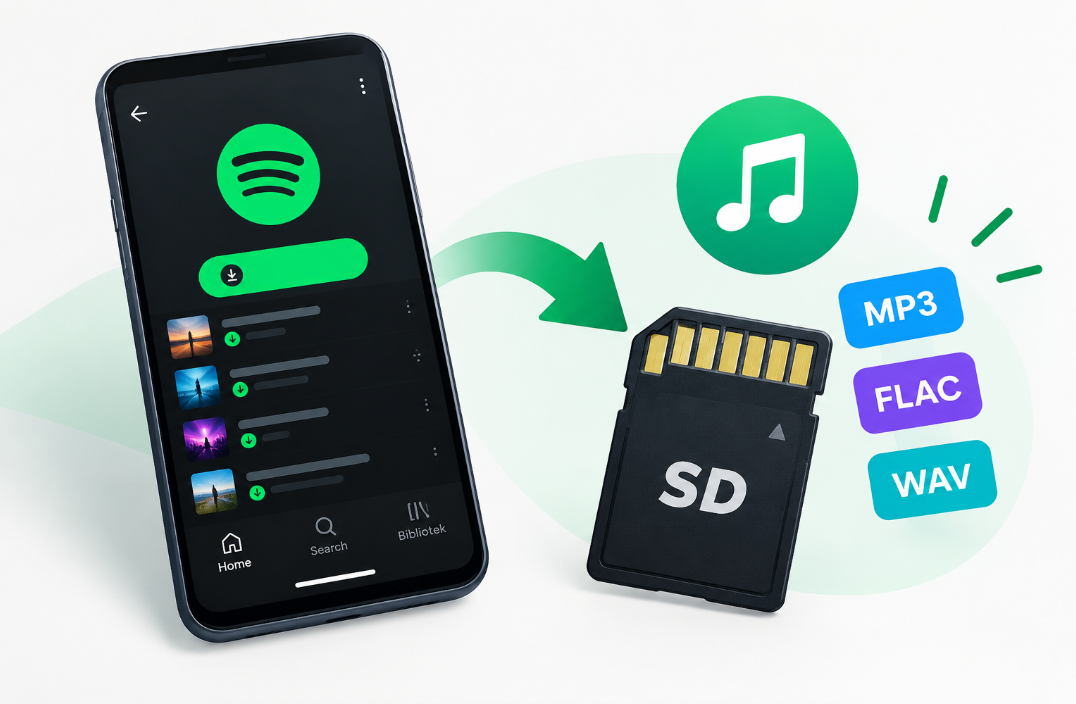
Cliquez sur le bouton "Convertir" en bas à droite. Le logiciel télécharge alors les titres (jusqu'à 15x plus vite) et supprime le verrouillage DRM. Une fois terminé, les fichiers MP3 finaux se trouvent dans votre dossier de sortie local. Ces fichiers peuvent désormais être stockés localement et utilisés à des fins personnelles – que ce soit pour un vieil iPod, une clé USB pour la voiture ou une carte SD – sans être limités à l'app Spotify.
Partie 4. Importer vos propres MP3 Spotify dans l'application Spotify
Après avoir sauvegardé votre musique en MP3 avec ViWizard, vous pouvez réintégrer ces fichiers dans l'interface Spotify. Cela combine le meilleur des deux mondes : la possession des fichiers et l'interface utilisateur pratique de Spotify.
Procédure d'importation des fichiers locaux dans Spotify :
Étape 1 : Ouvrez l'app Spotify sur Mac et connectez-vous à votre compte.
Étape 2 : Allez dans "Paramètres" en haut à droite, et sous la section "Bibliothèque", trouvez "Afficher les fichiers locaux" et activez l'option.
Étape 3 : Cliquez sur "Ajouter une source" et sélectionnez le dossier où sont stockés vos MP3 Spotify comme emplacement à importer.
Étape 4 : La section "Fichiers locaux" apparaîtra alors dans votre Bibliothèque. Cliquez dessus pour lire vos morceaux Spotify au format MP3.
Étape 5 : Vous pouvez maintenant écouter ces morceaux MP3 personnels hors ligne directement dans l'application.